Módulo unificado en preparación
Las funciones descritas están presentes en el módulo local. La validación previa a la publicación continúa y su enlace público de instalación aún no está disponible.
Antes de empezar
Compruebe las versiones de Foundry y del sistema de juego en los ajustes del mundo. El módulo requiere Foundry 14 como mínimo; los generadores de D&D admiten exactamente Foundry V14 y D&D5e 5.3.3. La sincronización con Atlas acepta los sistemas indicados en la página del módulo.
Entre como director de juego para usar generadores, sincronización con Atlas y comandos de tablas desde Twitch. Los jugadores pueden configurar el envío de sus tiradas públicas. No necesita Stream Deck para las demás funciones.
Instalar y activar el módulo
El módulo unificado aún no tiene un enlace público de instalación. Los pasos siguientes corresponden a una copia local y no instalan el módulo overlay anterior en su lugar.
Si dispone de un archivo compilado localmente, coloque su contenido en Data/modules/jdr-ninja en el servidor Foundry. El archivo module.json debe estar directamente en esa carpeta. Reinicie su propio servidor, abra el mundo y active JDR Ninja en la gestión de módulos.
Abra los ajustes de Foundry y la ventana de conexiones JDR Ninja. Debe ver la conexión de la cuenta y, para el director de juego, la de Atlas.
Vincular su cuenta JDR Ninja
- En la ventana de conexiones del módulo, elija el botón de autorización de los generadores en la sección Criaturas de D&D si desea generar monstruos o PNJ. Para usar solo el overlay, elija el botón de conexión de la cuenta. Abra el enlace de autorización e inicie sesión en JDR Ninja si es necesario.
- Compruebe el código y el nombre del dispositivo. Si desea usar los generadores de D&D, autorice explícitamente esa función antes de aprobar la conexión.
- Vuelva a Foundry y espere la confirmación de la cuenta. El acceso se comprueba por separado para cada función. Si la solicitud caducó o se rechazó, inicie una nueva conexión.
También puede generar un token manual en la página de dispositivos Foundry e introducirlo en el módulo. Solo se muestra una vez. Un dispositivo antiguo sin permiso para los generadores debe vincularse de nuevo para obtener ese acceso.
Gestionar mis dispositivos Foundry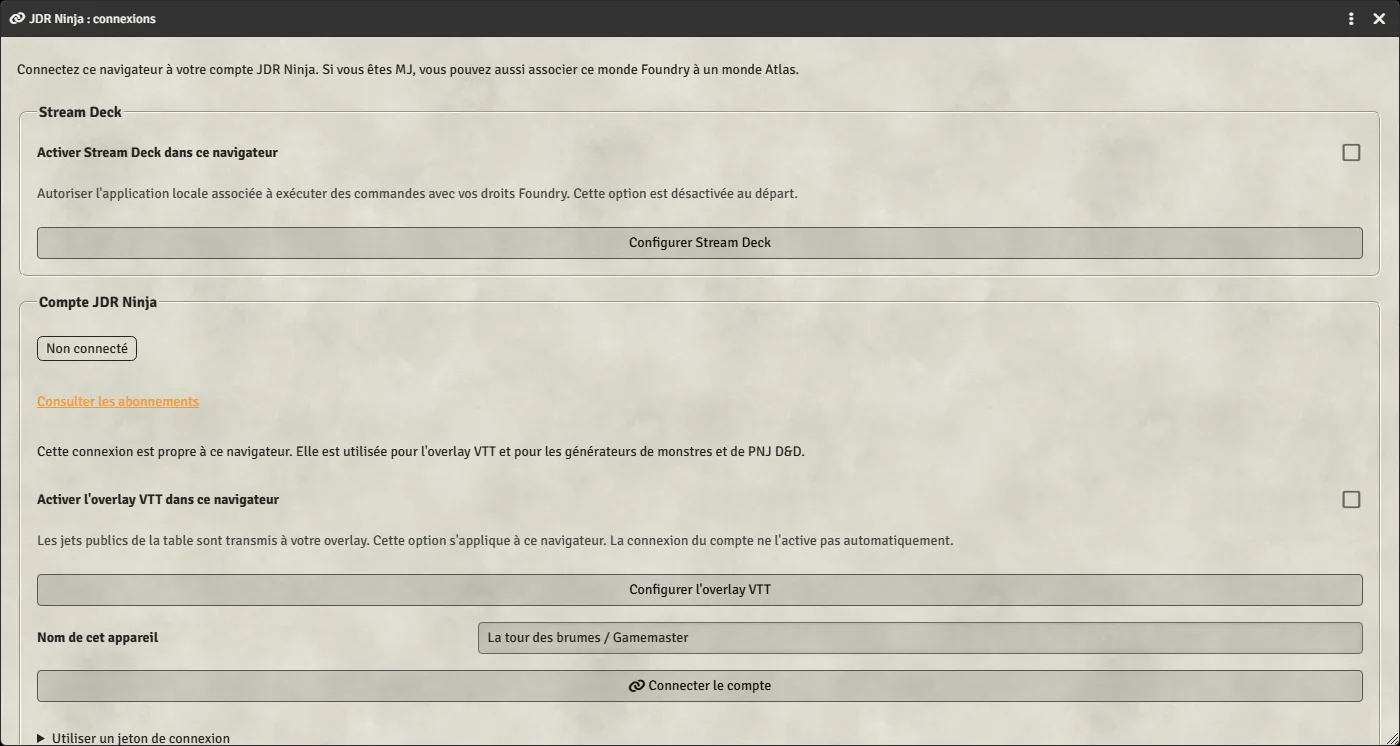
Activar las funciones elegidas
Vincular la cuenta no activa ninguna integración automáticamente. Los interruptores de generadores, overlay y Stream Deck están desactivados inicialmente. Active solo las funciones que desea usar en este navegador.
- Generadores de D&D: compruebe la compatibilidad y el acceso Premium y active los generadores. Abra Monstruos o PNJ desde los ajustes JDR Ninja o el directorio de actores.
- Overlay: prepare la fuente OBS en la configuración del overlay del sitio y active el envío desde Foundry. Los diagnósticos del módulo comprueban el overlay y la fuente OBS; el envío de prueba requiere el mismo acceso de pago que las tiradas.
- Stream Deck: configure primero el companion y el plugin y active después la conexión local en Foundry. La guía específica explica la clave local y la selección de sesión.
Conectar su mundo Atlas
- En el sitio, abra sus conexiones Foundry y cree una conexión de sincronización para el mundo Atlas correspondiente. Copie el token que se muestra una sola vez. También puede crear la conexión desde los ajustes de ese mundo.
- En Foundry, introduzca ese token en la sección Atlas de la ventana JDR Ninja. Compruebe el nombre del mundo y el acceso a la sincronización. Este token es distinto de la conexión de la cuenta y de la clave Stream Deck.
- Active la sincronización con Atlas para este mundo Foundry, abra su ventana desde el directorio de actores y elija la campaña. Vincule un actor con un personaje existente o cree el personaje en Atlas e inicie la sincronización. Compruebe la ficha en Atlas.
Comprobar el primer uso
Para una criatura, elija un perfil sencillo, genere un resultado, revise la vista previa y cree el actor. Compruebe su ficha en Foundry. Cada generación nueva cuenta para los límites de su cuenta; abrir esta página no genera ningún resultado.
Para Atlas, compruebe un personaje antes de enviar toda la lista. Para el overlay, haga una tirada pública sencilla y compare el resultado en Foundry y OBS. Para Stream Deck, pruebe una tecla que abra una ficha antes de configurar comandos de combate.
Si usa los módulos anteriores
Desactive Atlas Character Sync o el módulo VTT Overlay anterior antes de activar la integración correspondiente en el módulo unificado. Los ajustes y conexiones no se copian automáticamente. El token Atlas existente puede introducirse en la nueva ventana.
Una sincronización correcta con Atlas puede recuperar los vínculos de los actores existentes. Desconectar localmente borra el token guardado en el módulo, pero no lo revoca en el sitio. Use las páginas de gestión para revocar un dispositivo o una conexión.
En caso de problemas
La conexión caducó o se rechazó
Reinicie la conexión desde Foundry y use el nuevo código. Compruebe que autoriza el dispositivo y la cuenta correctos. Una solicitud cancelada o caducada no se puede reutilizar.
Mi cuenta está vinculada, pero una función sigue sin estar disponible
Compruebe el mensaje de esa función: autorización del dispositivo, suscripción, permisos de director de juego, compatibilidad y activación son requisitos distintos. Un token Atlas no da acceso a los generadores de D&D. Si se revocó el token, vincule el dispositivo de nuevo.
Los generadores rechazan mi versión de Foundry o D&D5e
El objetivo actual es Foundry V14 con D&D5e 5.3.3. La versión mínima para cargar el módulo y los sistemas aceptados por Atlas no cambian este requisito. Consulte la compatibilidad en la ventana del generador.
La sincronización con Atlas no se inicia
Compruebe su rol de director de juego, el interruptor Atlas del mundo, el sistema, el token del mundo correcto y el acceso a la sincronización. Desactive el módulo Atlas Character Sync anterior si sigue activo. La cuenta vinculada para el overlay no sustituye la conexión Atlas.
Los dados no aparecen en OBS
Compruebe el envío en este navegador, el overlay activo en el sitio, la fuente de navegador OBS y la suscripción. Haga una tirada pública con dados. Las tiradas privadas nunca se transmiten. Consulte los diagnósticos y desactive el módulo overlay anterior si está activo.
Stream Deck no encuentra la sesión Foundry
Compruebe que el companion se ejecuta en el mismo ordenador que el navegador Foundry y la aplicación Stream Deck. La conexión local debe estar activada. Tras reconectar Foundry, seleccione de nuevo la sesión en las teclas afectadas. La guía explica las claves y restricciones de conexión.