Créateur de tokens
Composez un token rond, carré ou hexagonal à partir d'une image, de cadres et d'ornements, puis exportez-le en PNG ou en WebP pour Foundry VTT, Roll20 et les autres tables virtuelles. L'outil est gratuit et ne demande aucun compte.
Qu'est-ce que le créateur de tokens ?
Le créateur de tokens est un outil gratuit de JDR Ninja pour fabriquer les tokens de vos personnages, de vos PNJ et de vos monstres. À partir d'une image, vous choisissez une forme (ronde, carrée ou hexagonale) et un cadre, ajoutez au besoin un fond, un ornement, une ombre ou une lueur, puis exportez un fichier carré en PNG ou en WebP, de 128 à 2048 pixels. Vous pouvez ensuite l'importer dans Foundry VTT, Roll20, Owlbear Rodeo ou toute autre table virtuelle.
Gratuit, sans compte
Aucune inscription, aucun filigrane et aucune limite au nombre d'exports. Il n'y a rien à installer.
Un personnage qui sort du cadre
Faites passer devant le cadre la tête du personnage, ou le personnage entier, avec une ombre portée si vous le souhaitez.
Prêt pour votre table virtuelle
Vous exportez le token en PNG ou en WebP, de 128 à 2048 pixels. Si vous ajoutez une marge, l'éditeur indique l'échelle à saisir dans Foundry VTT.
À quoi ça ressemble
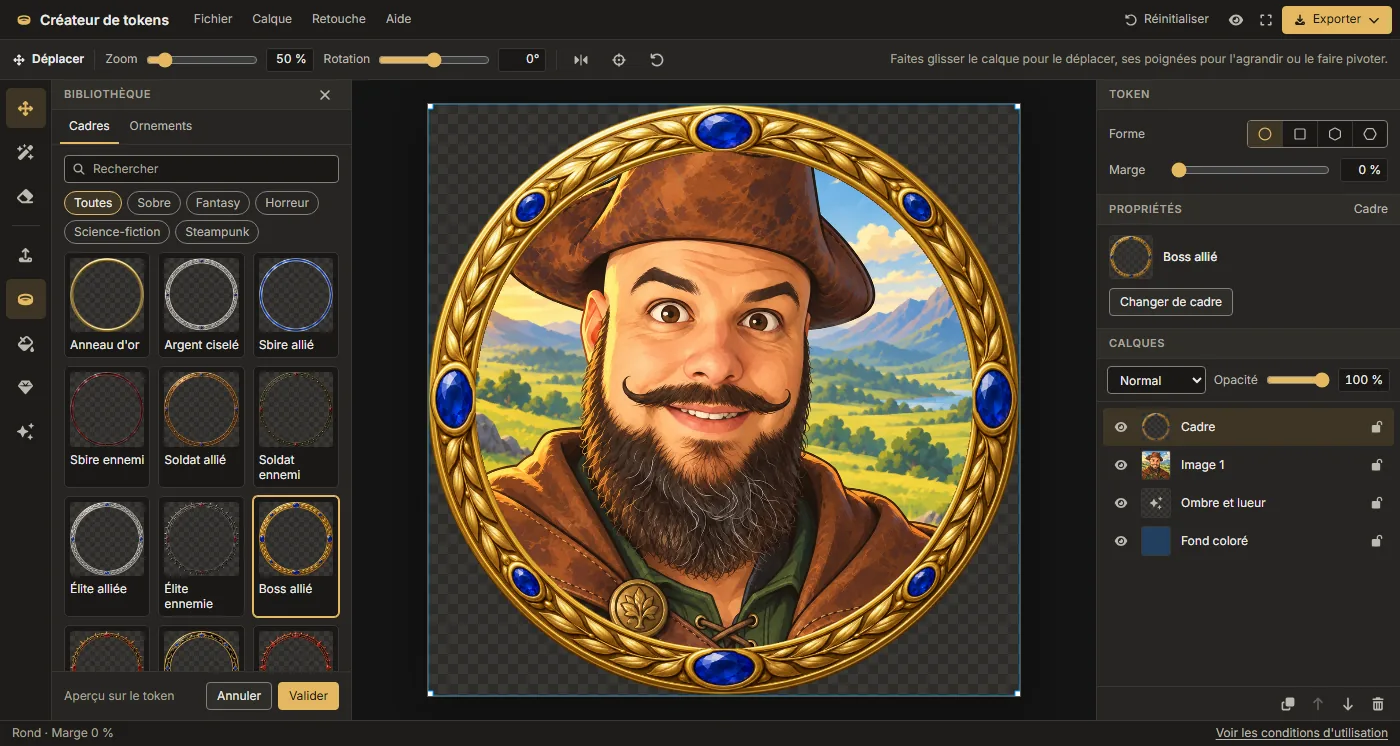
Un cadre pour chaque rang de créature
Dix cadres fantasy indiquent le rang d'une créature, du sbire au légendaire, en version alliée ou ennemie : vos joueurs repèrent le boss d'un coup d'œil sur la carte. Les autres cadres et les ornements sont classés par thème : sobre, fantasy, horreur, science-fiction, steampunk et nature.
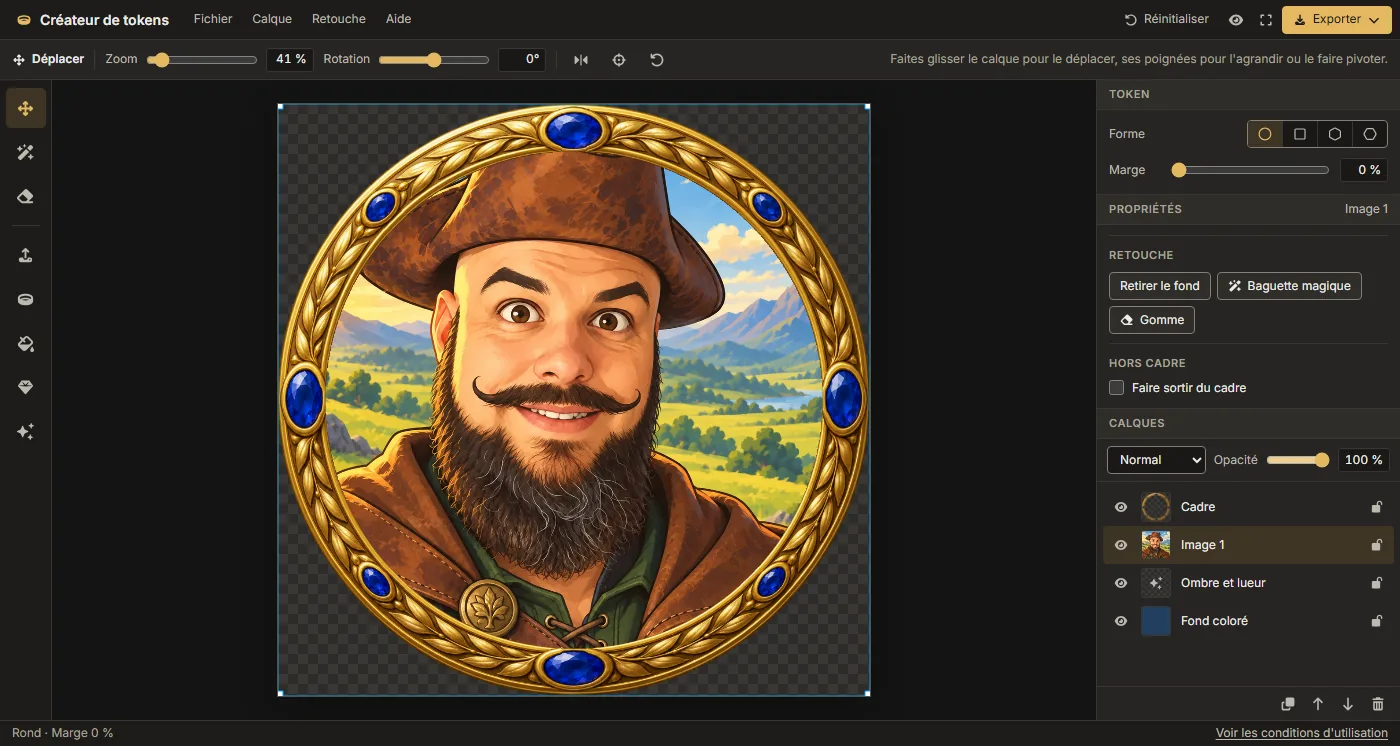
Un portrait détouré en deux clics
Sur un portrait au fond uni, la commande « Retirer le fond » sélectionne l'arrière-plan, puis le bouton « Rendre transparent » l'efface. La baguette magique enlève une zone de couleur, et la gomme reprend les bords ou restaure ce qui a été effacé. L'image, le cadre, le fond et l'ombre restent des calques séparés, chacun avec son opacité et son mode de fusion.
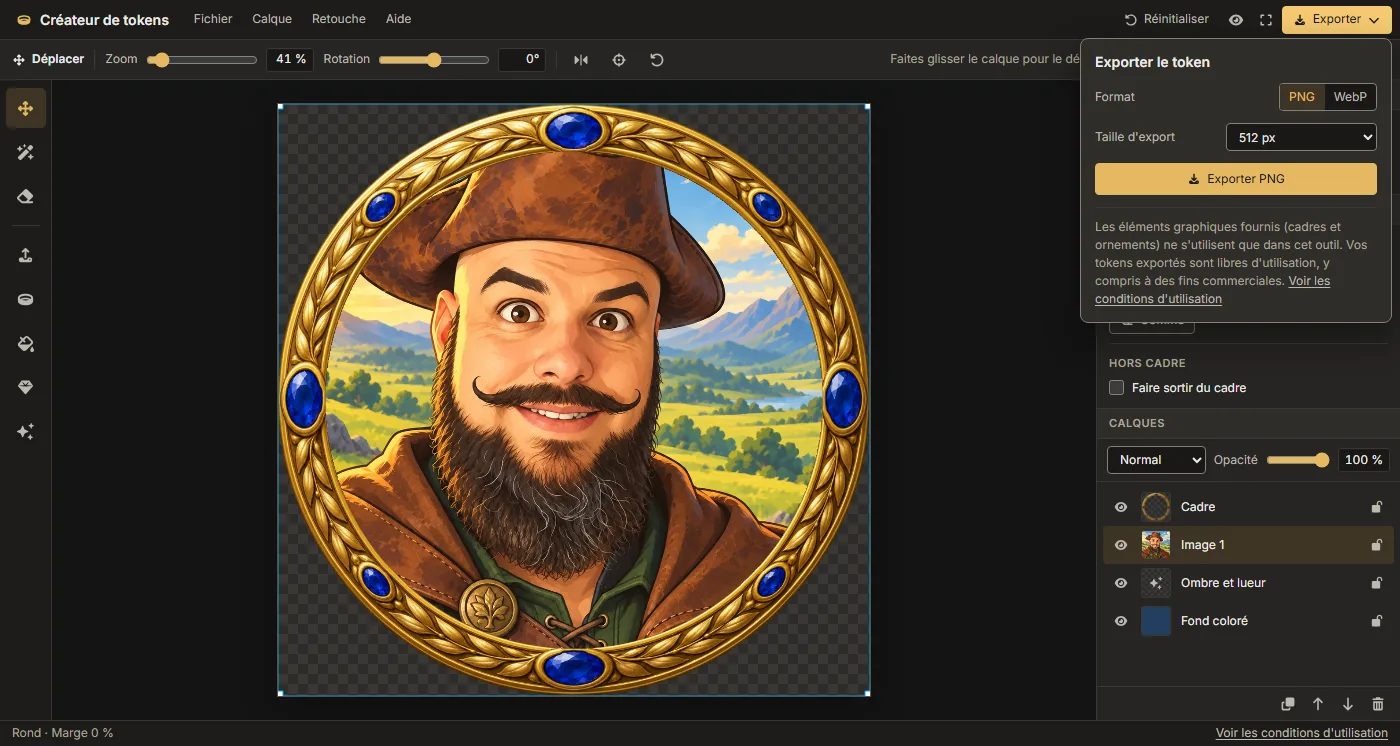
Un fichier prêt pour la grille
Le fichier est carré et transparent autour de la forme : il se pose tel quel sur une case de la grille. En 512 pixels, il convient à Foundry VTT. Le WebP est plus léger que le PNG pour la même image. Vous pouvez l'utiliser librement, y compris à des fins commerciales.
Voir aussi
-
Plateau de dés
Lancez des dés 3D avec votre groupe, sans rien installer.
-
Générateurs de noms
Un nom pour le personnage, le PNJ ou le monstre de votre token.
-
Roll20 Foundry VTT Owlbear Rodeo
Les fiches de ces trois tables virtuelles, où vous pouvez importer vos tokens.
Questions fréquentes
Puis-je créer un token carré ou hexagonal ?
Puis-je utiliser mon propre cadre ?
Comment faire dépasser un personnage du cadre ?
Mon token avec marge paraît plus petit dans Foundry VTT. Que faire ?
Comment importer mon token dans Roll20 ou Owlbear Rodeo ?
Puis-je utiliser librement mes tokens exportés ?
L'outil est-il gratuit ?
Mon token est-il sauvegardé ?
Quels formats et quelles tailles d'export sont proposés ?
Créez votre premier token
Importez un portrait, choisissez un cadre, puis exportez votre token. Vous n'avez ni compte à créer ni logiciel à installer.
Comment créer un token
Les éléments graphiques fournis (cadres et ornements) ne s'utilisent que dans cet outil. Vos tokens exportés sont libres d'utilisation, y compris à des fins commerciales. Voir les conditions d'utilisation