Module unifié en préparation
Les fonctions décrites sont présentes dans le module local. Sa validation avant publication se poursuit et son lien d’installation public n’est pas encore disponible.
Avant de commencer
Vérifiez la version de Foundry et celle du système de jeu dans les paramètres du monde. Le module demande Foundry 14 au minimum ; les générateurs D&D ciblent précisément Foundry V14 et D&D5e 5.3.3. La synchronisation Atlas accepte les systèmes indiqués sur la page du module.
Connectez-vous comme MJ pour les générateurs, la synchronisation Atlas et les commandes de tables Twitch. Les joueurs peuvent configurer le relais de leurs jets publics. Vous n’avez pas besoin de Stream Deck pour utiliser les autres fonctions.
Installer et activer le module
Le module unifié n’a pas encore de lien public d’installation. Les étapes ci-dessous concernent une copie locale du module ; elles ne proposent pas d’installer l’ancien module overlay à sa place.
Si vous disposez d’une archive locale compilée, placez son contenu dans Data/modules/jdr-ninja sur le serveur Foundry. Le fichier module.json doit se trouver directement dans ce dossier. Redémarrez votre propre serveur, ouvrez le monde, puis activez JDR Ninja dans la gestion des modules.
Ouvrez ensuite les paramètres Foundry et la fenêtre de connexions JDR Ninja. Vous devez y voir les connexions du compte et, pour le MJ, celles d’Atlas.
Relier votre compte JDR Ninja
- Dans la fenêtre de connexions du module, choisissez « Autoriser l’accès aux générateurs » dans la section Créatures D&D si vous souhaitez générer des monstres ou des PNJ. Pour l’overlay seul, choisissez « Connecter le compte ». Ouvrez ensuite le lien d’autorisation et connectez-vous à JDR Ninja si nécessaire.
- Vérifiez le code et le nom de l’appareil. Si vous souhaitez utiliser les générateurs D&D, autorisez explicitement cette fonction avant d’approuver la connexion.
- Revenez dans Foundry et attendez la confirmation du compte. L’accès à chaque fonction est vérifié séparément. Si la demande a expiré ou a été refusée, démarrez une nouvelle connexion.
Vous pouvez aussi générer un jeton manuel sur la page de vos appareils Foundry et le saisir dans le module. Il n’est affiché qu’une fois. Un ancien appareil sans autorisation des générateurs doit être relié à nouveau pour obtenir cet accès.
Gérer mes appareils Foundry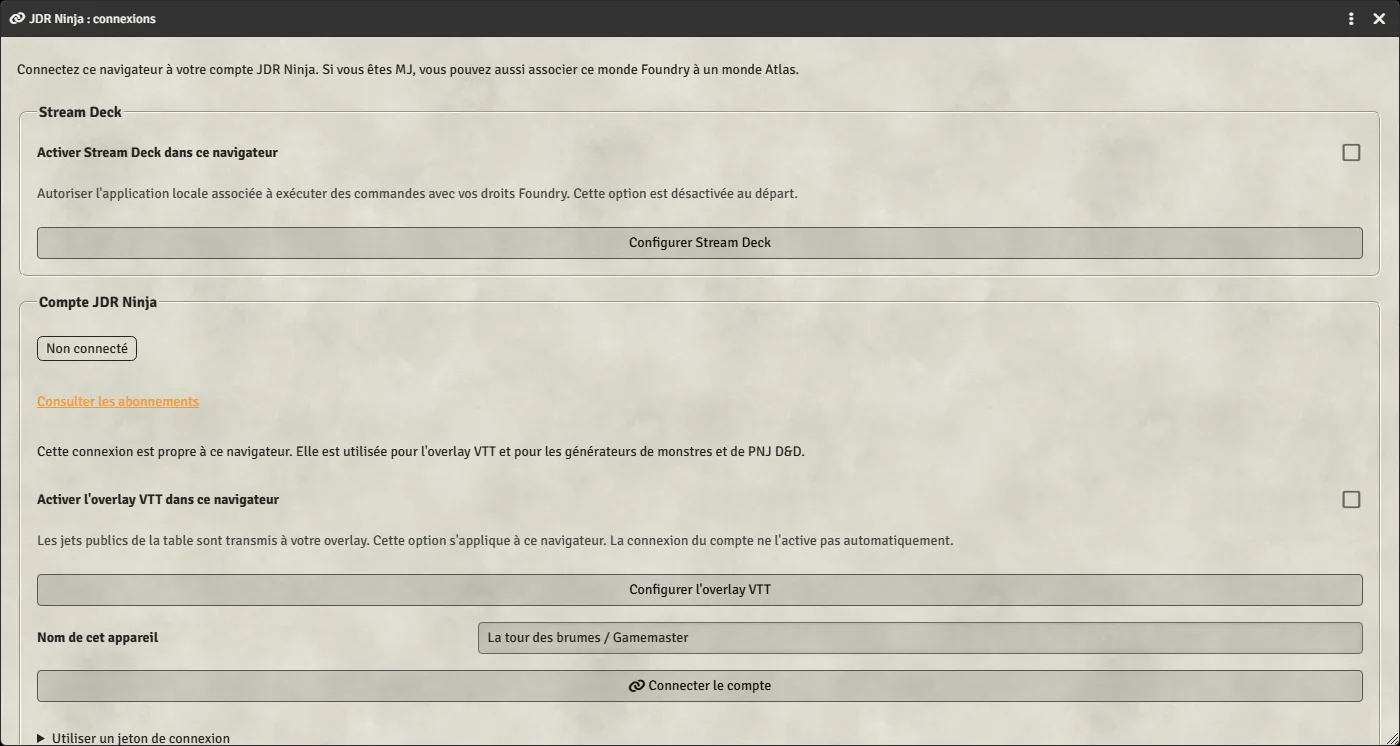
Activer les fonctions choisies
La connexion du compte n’active aucune intégration automatiquement. Les interrupteurs des générateurs, de l’overlay et de Stream Deck sont initialement désactivés. Activez uniquement les fonctions que vous souhaitez utiliser dans ce navigateur.
- Générateurs D&D : vérifiez la compatibilité et l’accès Premium, puis activez les générateurs. Ouvrez Monstres ou PNJ depuis les paramètres JDR Ninja ou le répertoire des acteurs.
- Overlay : préparez votre source OBS dans la configuration de l’overlay sur le site, puis activez le relais Foundry. Les diagnostics du module permettent de vérifier l’overlay et la source OBS ; un envoi de test demande le même accès payant que les jets.
- Stream Deck : configurez d’abord le compagnon et le plugin, puis activez la connexion locale dans Foundry. Le guide dédié détaille la clé locale et la sélection de la session.
Connecter votre monde Atlas
- Sur le site, ouvrez vos connexions Foundry et créez une connexion de synchronisation pour le monde Atlas concerné. Copiez le jeton affiché une seule fois. Vous pouvez aussi utiliser les paramètres de ce monde pour créer sa connexion.
- Dans Foundry, saisissez ce jeton dans la section Atlas de la fenêtre JDR Ninja. Vérifiez le nom du monde et l’accès à la synchronisation. Ce jeton est distinct de la connexion du compte et de la clé Stream Deck.
- Activez la synchronisation Atlas pour ce monde Foundry, ouvrez sa fenêtre depuis le répertoire des acteurs et choisissez la campagne. Reliez un acteur à un personnage existant ou créez le personnage dans Atlas, puis lancez la synchronisation. Vérifiez la fiche dans Atlas.
Vérifier la première utilisation
Pour une créature, choisissez un profil simple, lancez une génération, examinez l’aperçu et créez l’acteur. Vérifiez sa fiche dans Foundry. Chaque nouvelle génération compte dans les limites de votre compte ; aucun résultat n’est généré à l’ouverture de cette page.
Pour Atlas, vérifiez un personnage avant d’envoyer toute la liste. Pour l’overlay, lancez un jet public simple et comparez le résultat dans Foundry et OBS. Pour Stream Deck, testez une touche qui ouvre une fiche avant de configurer des commandes de combat.
Si vous utilisez les anciens modules
Désactivez Atlas Character Sync ou l’ancien module VTT Overlay avant d’activer l’intégration correspondante dans le module unifié. Les réglages et les connexions ne sont pas copiés automatiquement. Le jeton Atlas existant peut être saisi dans la nouvelle fenêtre.
Une synchronisation Atlas réussie peut reprendre les liens des acteurs existants. Une déconnexion locale efface le jeton enregistré dans le module, mais ne le révoque pas sur le site. Utilisez les pages de gestion pour révoquer un appareil ou une connexion.
En cas de problème
La connexion a expiré ou a été refusée
Relancez la connexion depuis Foundry et utilisez le nouveau code. Vérifiez que vous approuvez le bon appareil et le bon compte. Une demande annulée ou expirée ne peut pas être réutilisée.
Mon compte est relié, mais une fonction reste inaccessible
Vérifiez le message affiché pour cette fonction : autorisation de l’appareil, abonnement, permissions MJ, compatibilité et activation sont des conditions distinctes. Un jeton Atlas ne donne pas accès aux générateurs D&D. Si le jeton a été révoqué, reliez l’appareil à nouveau.
Les générateurs refusent ma version de Foundry ou de D&D5e
La cible actuelle est Foundry V14 avec D&D5e 5.3.3. Le minimum de chargement du module et les systèmes acceptés par Atlas ne modifient pas cette condition. Consultez la compatibilité affichée dans la fenêtre du générateur.
La synchronisation Atlas ne démarre pas
Vérifiez votre rôle MJ, l’interrupteur Atlas du monde, le système de jeu, le jeton du bon monde et l’accès à la synchronisation. Désactivez l’ancien module Atlas Character Sync s’il est encore actif. Le compte relié pour l’overlay ne remplace pas la connexion Atlas.
Les dés ne s’affichent pas dans OBS
Vérifiez le relais dans ce navigateur, l’overlay actif sur le site, la source navigateur OBS et l’abonnement. Lancez un jet public contenant des dés. Les jets privés ne sont jamais transmis. Consultez les diagnostics du module et désactivez l’ancien module overlay s’il est actif.
Stream Deck ne trouve pas la session Foundry
Vérifiez que le compagnon fonctionne sur le même ordinateur que le navigateur Foundry et l’application Stream Deck. La connexion locale doit être activée. Après une reconnexion Foundry, sélectionnez à nouveau la session sur les touches concernées. Le guide Stream Deck détaille les clés et les restrictions de connexion.