Modulo unificato in preparazione
Le funzioni descritte sono presenti nel modulo locale. La verifica prima della pubblicazione è ancora in corso e il collegamento pubblico per l’installazione non è ancora disponibile.
Prima di iniziare
Controllate le versioni di Foundry e del sistema di gioco nelle impostazioni del mondo. Il modulo richiede almeno Foundry 14; i generatori di D&D sono destinati esattamente a Foundry V14 e D&D5e 5.3.3. Atlas supporta i sistemi elencati nella pagina del modulo.
Accedete come master per i generatori, la sincronizzazione con Atlas e i comandi Twitch per le tabelle. I giocatori possono configurare l’invio dei propri tiri pubblici. Le altre funzioni non richiedono Stream Deck.
Installare e attivare il modulo
Il modulo unificato non ha ancora un collegamento pubblico per l’installazione. I passaggi seguenti riguardano una copia locale e non installano al suo posto il vecchio modulo overlay.
Se avete un archivio compilato localmente, estraetelo in Data/modules/jdr-ninja sul server Foundry. Il file module.json deve trovarsi direttamente in questa cartella. Riavviate il vostro server, aprite il mondo e attivate JDR Ninja nella gestione dei moduli.
Aprite poi le impostazioni Foundry e la finestra dei collegamenti JDR Ninja. Dovreste vedere il collegamento dell’account e, per il master, quello di Atlas.
Collegare il vostro account JDR Ninja
- Nella finestra dei collegamenti del modulo, scegliete il pulsante di autorizzazione dei generatori nella sezione Creature di D&D per generare mostri o PNG. Per il solo overlay, scegliete il pulsante di collegamento dell’account. Aprite poi il link di autorizzazione e accedete a JDR Ninja, se necessario.
- Controllate il codice e il nome del dispositivo. Se volete usare i generatori di D&D, autorizzate esplicitamente questa funzione prima di approvare il collegamento.
- Tornate in Foundry e attendete la conferma dell’account. L’accesso viene verificato separatamente per ogni funzione. Se la richiesta è scaduta o è stata rifiutata, avviate un nuovo collegamento.
Potete anche generare un token manuale nella pagina dei dispositivi Foundry e inserirlo nel modulo. Viene mostrato una sola volta. Un dispositivo precedente senza il permesso per i generatori deve essere collegato di nuovo per ottenere tale accesso.
Gestire i miei dispositivi Foundry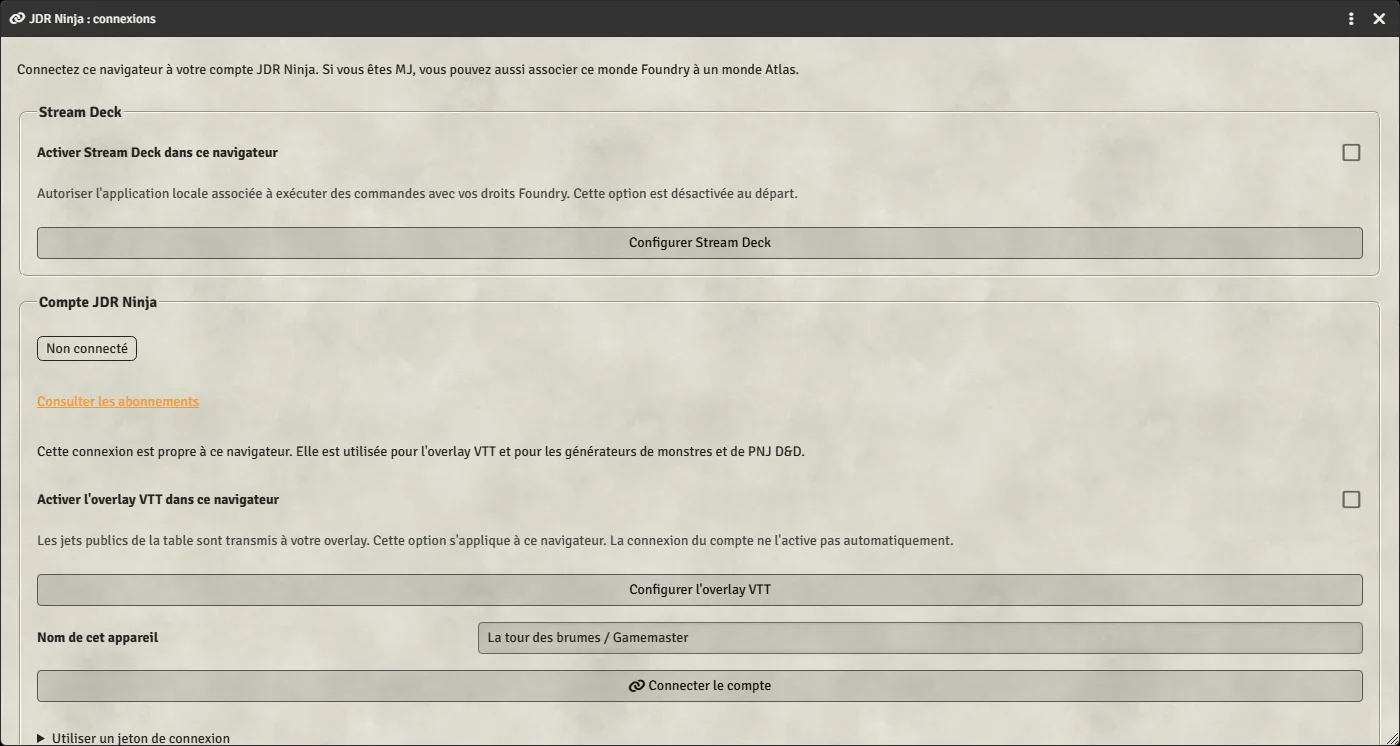
Attivare le funzioni scelte
Il collegamento dell’account non attiva automaticamente le integrazioni. I generatori, l’overlay e Stream Deck sono inizialmente disattivati. Attivate solo le funzioni che volete usare in questo browser.
- Generatori di D&D: controllate la compatibilità e l’accesso Premium, poi attivate i generatori. Aprite Mostri o PNG dalle impostazioni JDR Ninja o dall’elenco degli attori.
- Overlay: preparate la sorgente OBS nella configurazione dell’overlay sul sito, poi attivate l’invio da Foundry. La diagnostica verifica l’overlay e la sorgente OBS; un invio di prova richiede lo stesso accesso a pagamento dei tiri.
- Stream Deck: configurate prima il companion e il plugin, poi attivate il collegamento locale in Foundry. La guida dedicata spiega la chiave locale e la selezione della sessione.
Collegare il vostro mondo Atlas
- Sul sito, aprite i collegamenti Foundry e create un collegamento di sincronizzazione per il mondo Atlas interessato. Copiate il token mostrato una sola volta. Potete creare il collegamento anche dalle impostazioni di quel mondo.
- In Foundry, inserite il token nella sezione Atlas della finestra JDR Ninja. Controllate il nome del mondo e l’accesso alla sincronizzazione. Questo token è distinto dal collegamento dell’account e dalla chiave Stream Deck.
- Attivate la sincronizzazione con Atlas per questo mondo Foundry, aprite la finestra dall’elenco degli attori e scegliete la campagna. Collegate un attore a un personaggio esistente o createlo in Atlas, poi avviate la sincronizzazione. Controllate la scheda in Atlas.
Verificare il primo utilizzo
Per una creatura, scegliete un profilo semplice, generate un risultato, controllate l’anteprima e create l’attore. Verificate la scheda in Foundry. Ogni nuova generazione conta per i limiti dell’account; l’apertura di questa pagina non genera risultati.
Per Atlas, controllate un personaggio prima di inviare l’intera lista. Per l’overlay, effettuate un tiro pubblico semplice e confrontate il risultato in Foundry e OBS. Per Stream Deck, provate un tasto che apra una scheda prima di configurare i comandi di combattimento.
Se usate i moduli precedenti
Disattivate Atlas Character Sync o il precedente modulo VTT Overlay prima di attivare la relativa integrazione nel modulo unificato. Impostazioni e collegamenti non vengono copiati automaticamente. Potete inserire il token Atlas esistente nella nuova finestra.
Una sincronizzazione Atlas riuscita può riprendere i collegamenti degli attori esistenti. La disconnessione locale cancella il token salvato nel modulo, ma non lo revoca sul sito. Usate le pagine di gestione per revocare un dispositivo o un collegamento.
In caso di problemi
Il collegamento è scaduto o è stato rifiutato
Riavviate il collegamento da Foundry e usate il nuovo codice. Controllate il dispositivo e l’account che state autorizzando. Una richiesta annullata o scaduta non può essere riutilizzata.
Il mio account è collegato, ma una funzione resta inaccessibile
Controllate il messaggio della funzione: autorizzazione del dispositivo, abbonamento, permessi del master, compatibilità e attivazione sono requisiti separati. Un token Atlas non dà accesso ai generatori di D&D. Se il token è stato revocato, collegate di nuovo il dispositivo.
I generatori rifiutano la mia versione di Foundry o D&D5e
Le versioni attuali sono Foundry V14 e D&D5e 5.3.3. La versione minima per caricare il modulo e i sistemi accettati da Atlas non cambiano questo requisito. Consultate la compatibilità nella finestra del generatore.
La sincronizzazione con Atlas non parte
Controllate il ruolo di master, l’interruttore Atlas del mondo, il sistema, il token del mondo corretto e l’accesso alla sincronizzazione. Disattivate il precedente modulo Atlas Character Sync se è ancora attivo. L’account collegato per l’overlay non sostituisce il collegamento Atlas.
I dadi non compaiono in OBS
Controllate l’invio in questo browser, l’overlay attivo sul sito, la sorgente browser OBS e l’abbonamento. Effettuate un tiro pubblico con dadi. I tiri privati non vengono mai trasmessi. Consultate la diagnostica e disattivate il vecchio modulo overlay, se attivo.
Stream Deck non trova la sessione Foundry
Controllate che il companion sia in esecuzione sullo stesso computer del browser Foundry e dell’app Stream Deck. Il collegamento locale deve essere attivo. Dopo una riconnessione Foundry, selezionate di nuovo la sessione sui tasti interessati. La guida spiega le chiavi e le restrizioni di collegamento.