Ce qu'il vous faut
Avant de commencer, vérifiez que vous avez :
- un compte JDR Ninja et un abonnement Atlas ;
- la chaîne Twitch sur laquelle vous diffusez ;
- un monde et une campagne dans l'atelier Atlas.
Réservé aux abonnés Atlas : l'overlay à partir du palier Gobelin, les fiches de personnages à partir du palier Mimique. Voir les abonnements.
Installer l'extension sur Twitch
L'overlay est une extension Twitch : vous l'installez une seule fois sur votre chaîne.
-
Connectez-vous à Twitch avec le compte de votre chaîne, puis ouvrez la page de l'extension.
- Cliquez sur « Installer ».
- Dans le Tableau de bord des créateurs, ouvrez le menu « Extensions », puis l'onglet « Mes extensions ».
- Cliquez sur le bouton « Activer » de l'extension, puis sur « Activer Overlay 1 ». Twitch affiche alors « L'extension est active ! ».
Une chaîne n'a qu'un emplacement Overlay 1. Si une autre extension l'occupe déjà, Twitch affiche « Vous remplacez une extension active » : cliquez sur « Remplacer » pour mettre l'extension JDR Ninja à sa place.
L'overlay ne s'affiche que pendant vos lives, par-dessus la vidéo de votre chaîne.
Relier votre chaîne
Dans l'atelier Atlas, ouvrez l'un de vos mondes. Dans le menu du monde, ouvrez la page « Overlay Twitch », juste au-dessus de « Paramètres », puis cliquez sur « Connecter ma chaîne Twitch ».
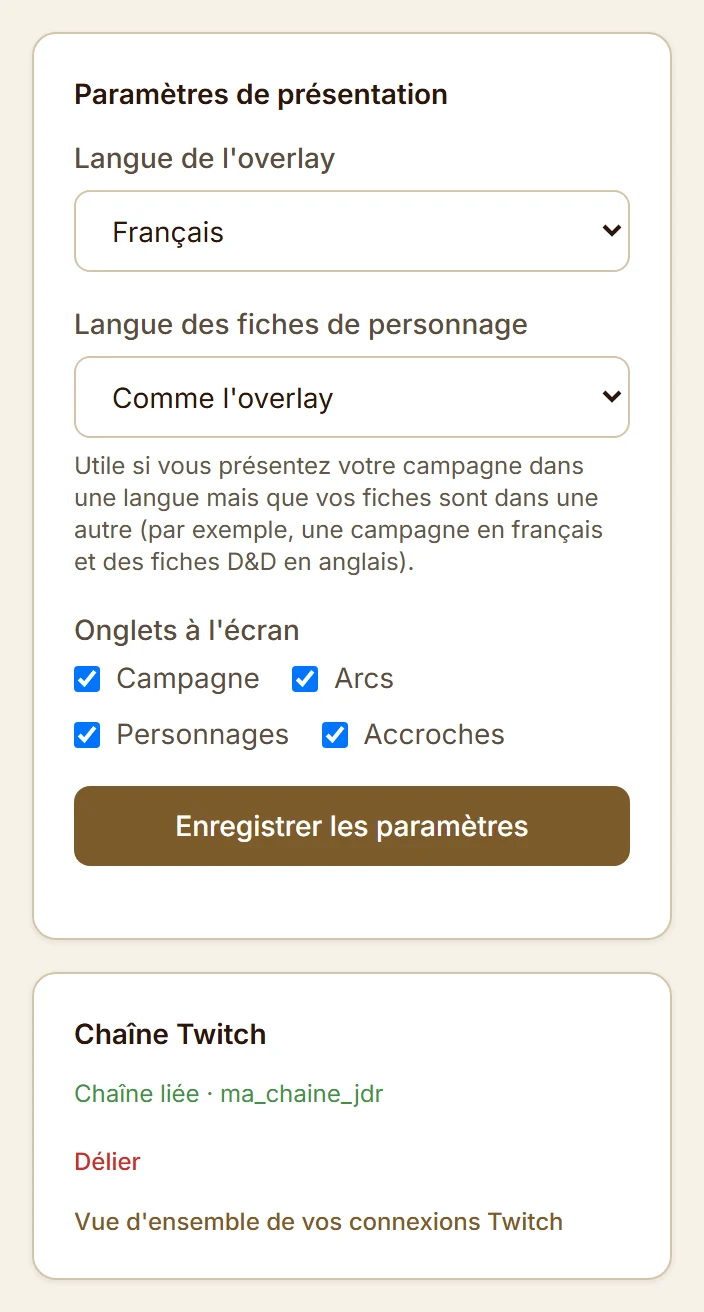
Twitch affiche sa page d'autorisation pour le compte connecté sur twitch.tv : vérifiez qu'il s'agit de celui de la chaîne sur laquelle vous diffusez (sinon, changez de compte sur Twitch), puis autorisez l'accès. De retour dans l'atelier, l'encadré « Chaîne Twitch » affiche « Chaîne liée » et le nom de votre chaîne.
Vous ne pouvez relier qu'une chaîne à votre compte JDR Ninja, et une chaîne ne peut être reliée qu'à un seul compte. Tant qu'aucune chaîne n'est reliée, le même bouton apparaît aussi dans la section « Overlay Twitch » de chaque campagne.
Si vous vous connectez à JDR Ninja avec Twitch, votre chaîne n'est pas reliée à l'overlay pour autant : ce sont deux connexions distinctes.
Vue d'ensemble de vos connexions Twitch
Régler l'affichage
Sur la même page, les « Paramètres de présentation » s'appliquent à toutes vos campagnes :
- « Langue de l'overlay » : la langue des textes que voient vos spectateurs (français, anglais, espagnol, allemand ou italien) ;
- « Langue des fiches de personnage » : « Comme l'overlay » par défaut, à changer si vos fiches sont dans une autre langue que celle de votre stream ;
- « Onglets à l'écran » : les onglets affichés dans l'overlay (Campagne, Arcs, Personnages, Accroches).
Cliquez sur « Enregistrer les paramètres ». Si une campagne est déjà à l'antenne, cliquez ensuite sur « Publier les modifications » dans sa section pour appliquer les nouveaux réglages.
Préparer la campagne
Ouvrez la campagne dans l'atelier : sa section « Overlay Twitch » se trouve dans le menu de la campagne, juste au-dessus de « Paramètres ». Tant qu'aucune campagne n'est à l'antenne, la page « Overlay Twitch » du monde liste aussi vos campagnes, avec un lien vers la section de chacune.
La section présente le roster, en trois listes : « Personnages à l'antenne », « Arcs à l'antenne » et « Accroches à l'antenne ». Pour ajouter un élément, cherchez-le dans le champ sous la liste et cliquez sur son nom ; cliquez sur « Retirer » pour l'enlever. Faites glisser les lignes pour changer leur ordre à l'écran. Chaque liste peut compter jusqu'à 25 éléments.
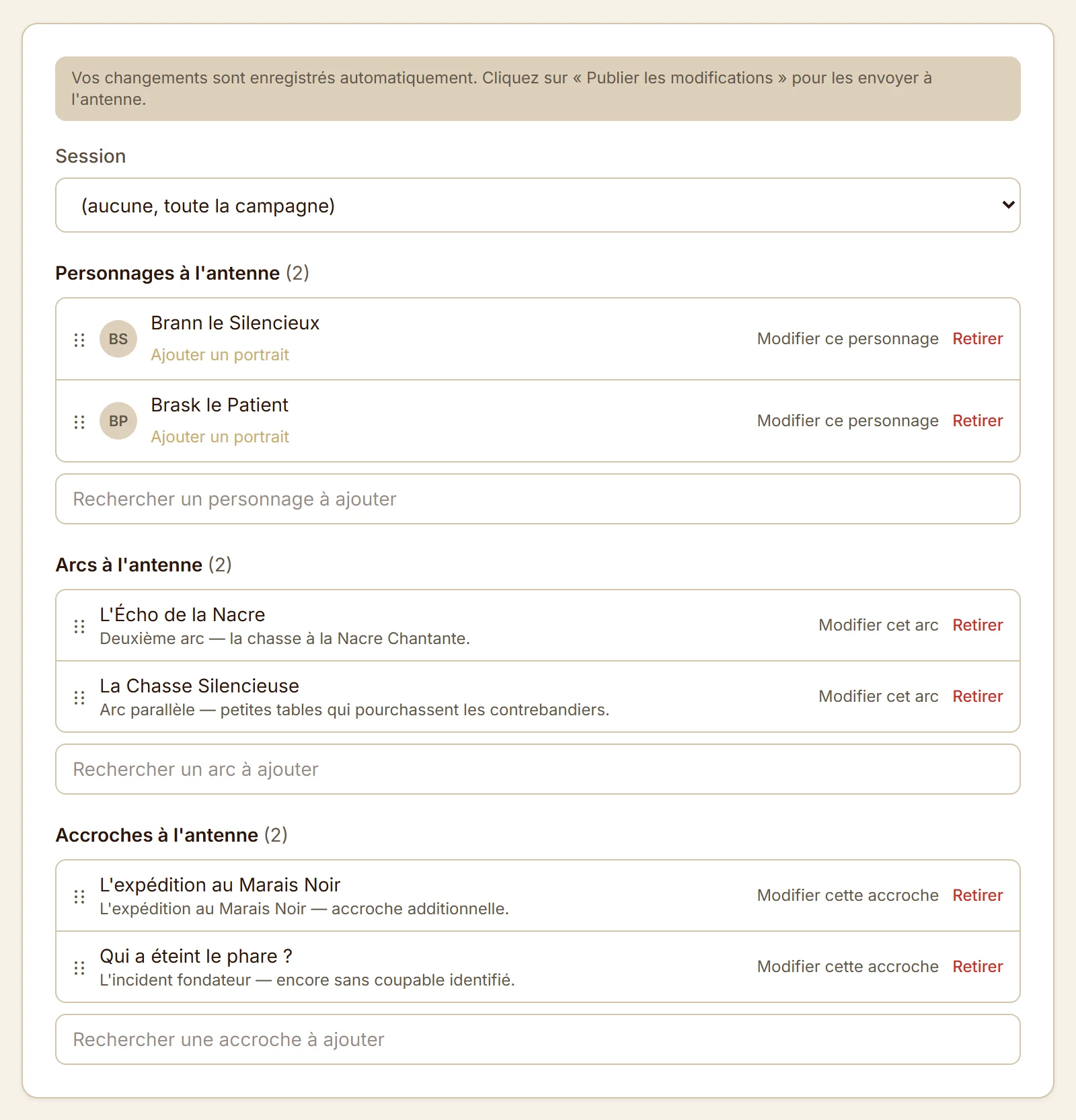
L'affichage des personnages et de leurs fiches est inclus à partir du palier Mimique. Si un personnage n'a pas de portrait, sa ligne affiche le lien « Ajouter un portrait ».
Avec le champ « Session », vous pouvez n'afficher que les personnages d'une session. Le choix par défaut, « (aucune, toute la campagne) », affiche tous les personnages de la liste. Si vous choisissez une session, un personnage qui n'y a pas participé est marqué « Hors session » et n'apparaît pas à l'antenne ; le lien « Modifier les personnages présents » ouvre la session. Les arcs et les accroches ne dépendent pas de la session.
Lancer la publication
Quand les listes sont prêtes, cliquez sur « Lancer la publication » au bas de la section. Le badge en haut de la section passe de « Hors antenne » à « À l'antenne », et un point vert apparaît à côté de l'entrée « Overlay Twitch » dans le menu de la campagne.
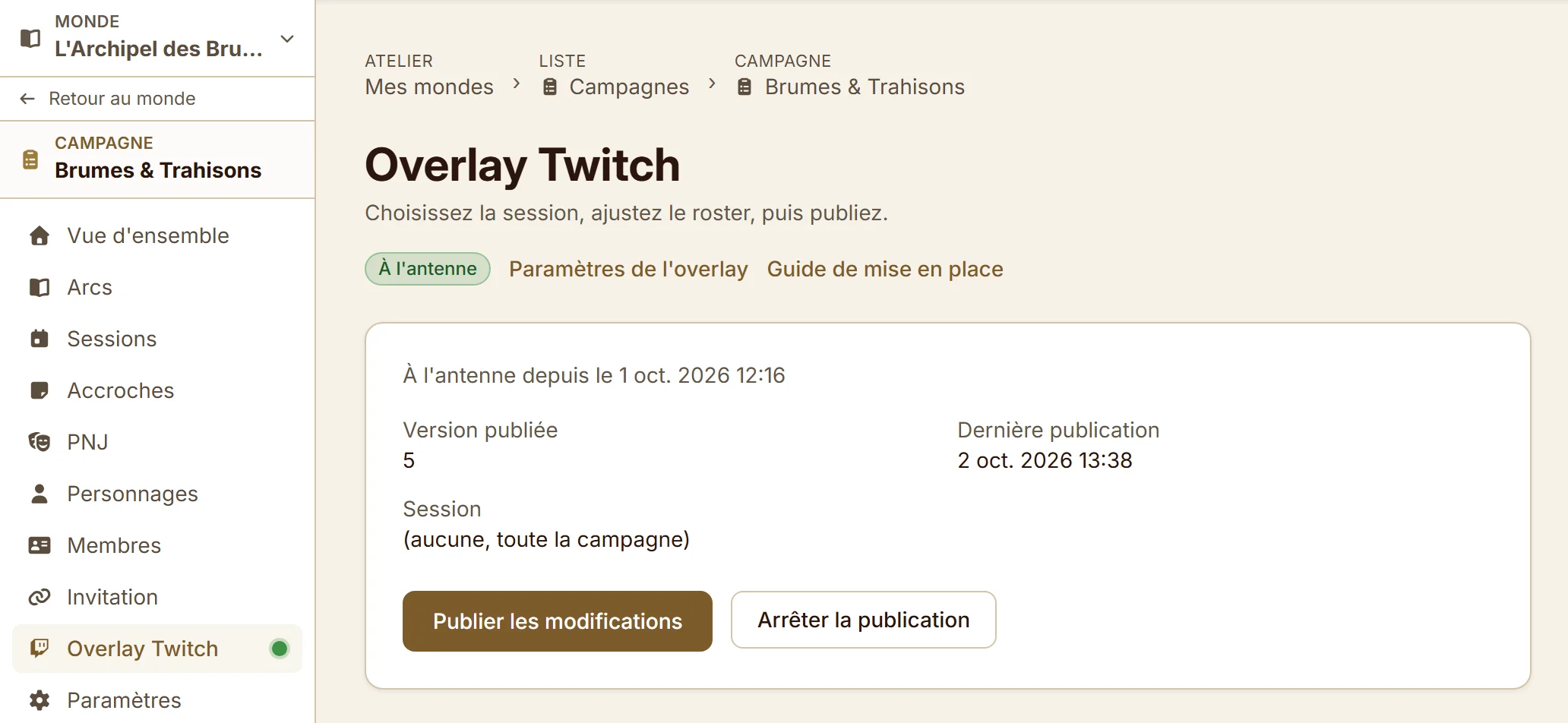
L'overlay n'est pas mis à jour automatiquement. Après une modification (une liste, la session, un réglage, une fiche de personnage), cliquez sur « Publier les modifications » : elle apparaît dans l'overlay en moins d'une minute.
À la fin du stream, cliquez sur « Arrêter la publication ». Ce bouton se trouve aussi sur la page « Overlay Twitch » du monde.
Une seule campagne peut être à l'antenne sur votre chaîne. Si une autre campagne l'est déjà, la section l'indique : arrêtez d'abord la publication de l'autre campagne. Vous pouvez préparer les listes en attendant.
Ce que voient vos spectateurs
Pendant vos lives, l'overlay s'affiche par-dessus la vidéo dans un encart repliable, avec les onglets choisis dans « Onglets à l'écran ». Vos spectateurs peuvent y ouvrir la fiche de chaque personnage.
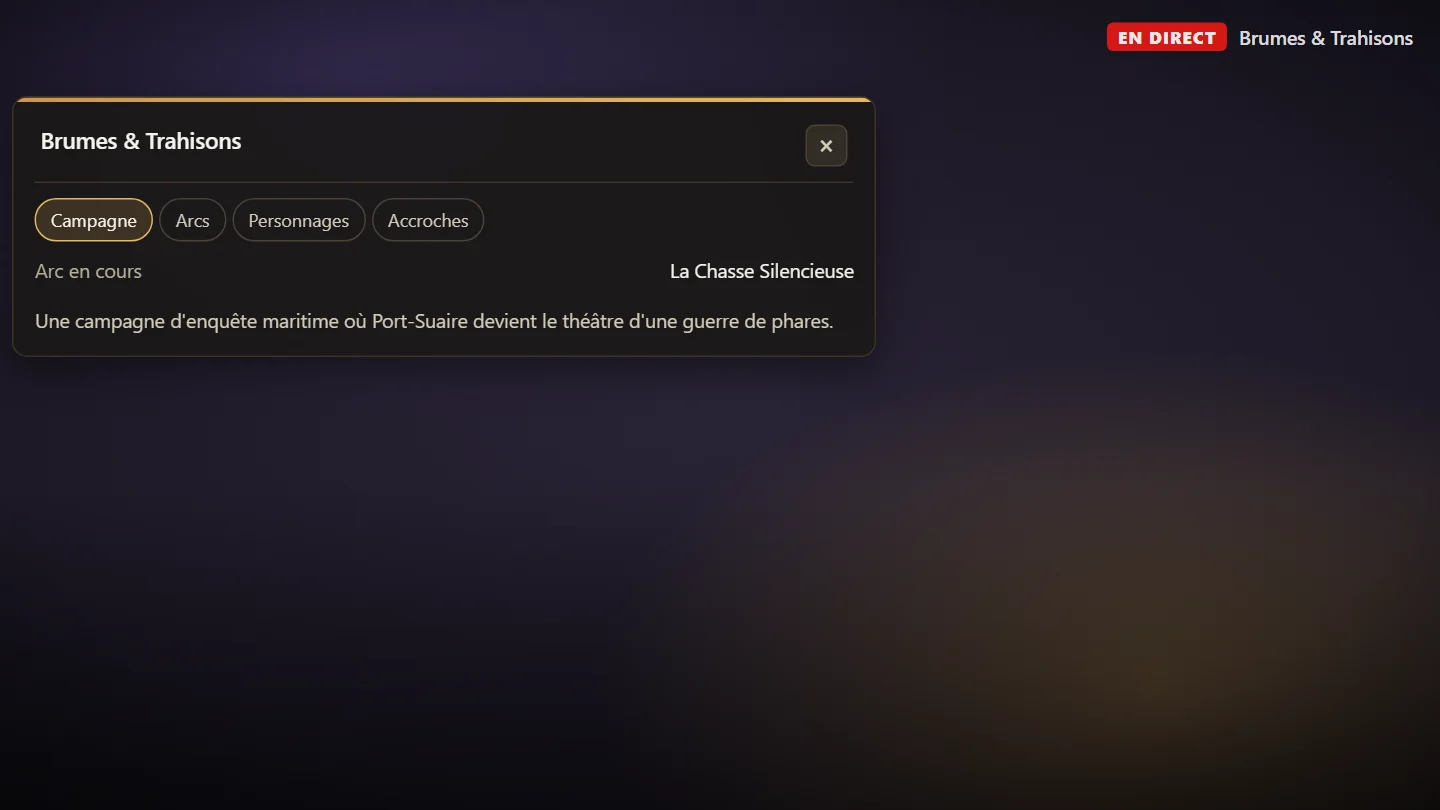
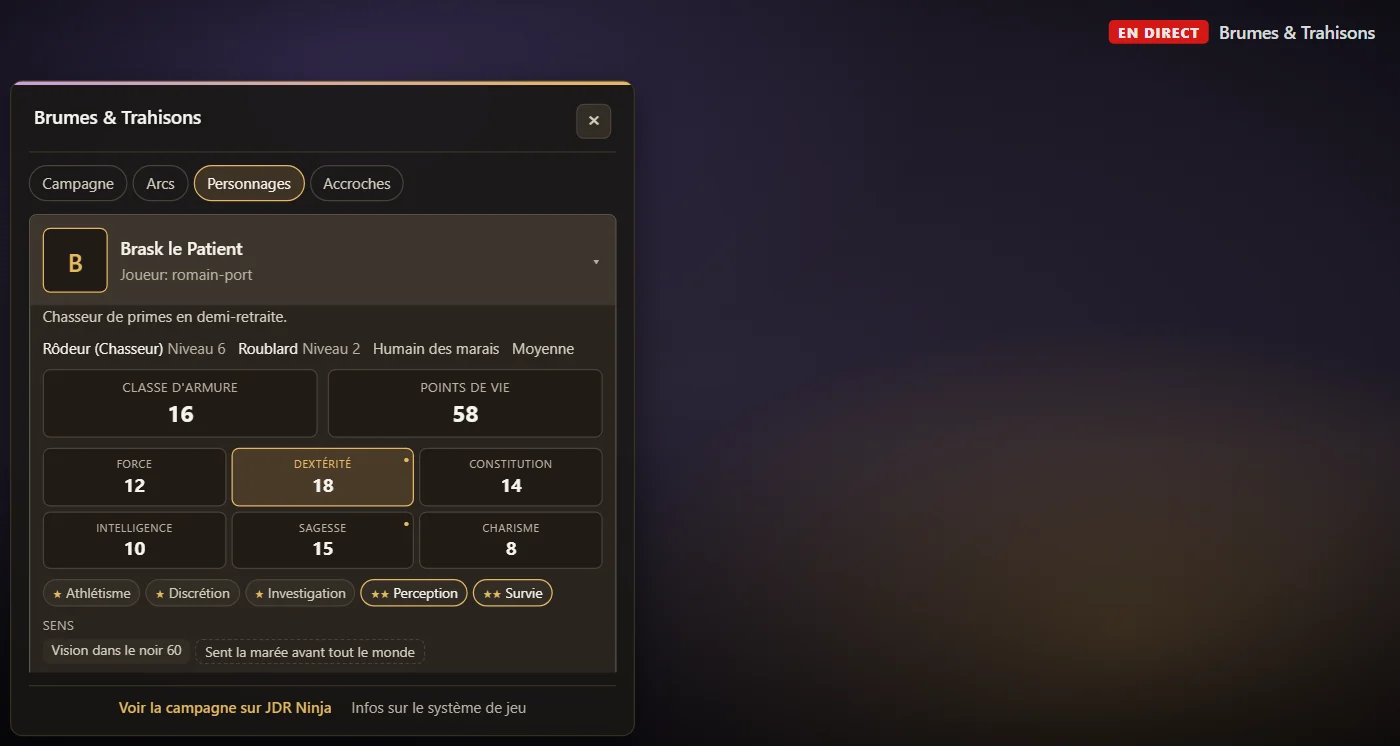
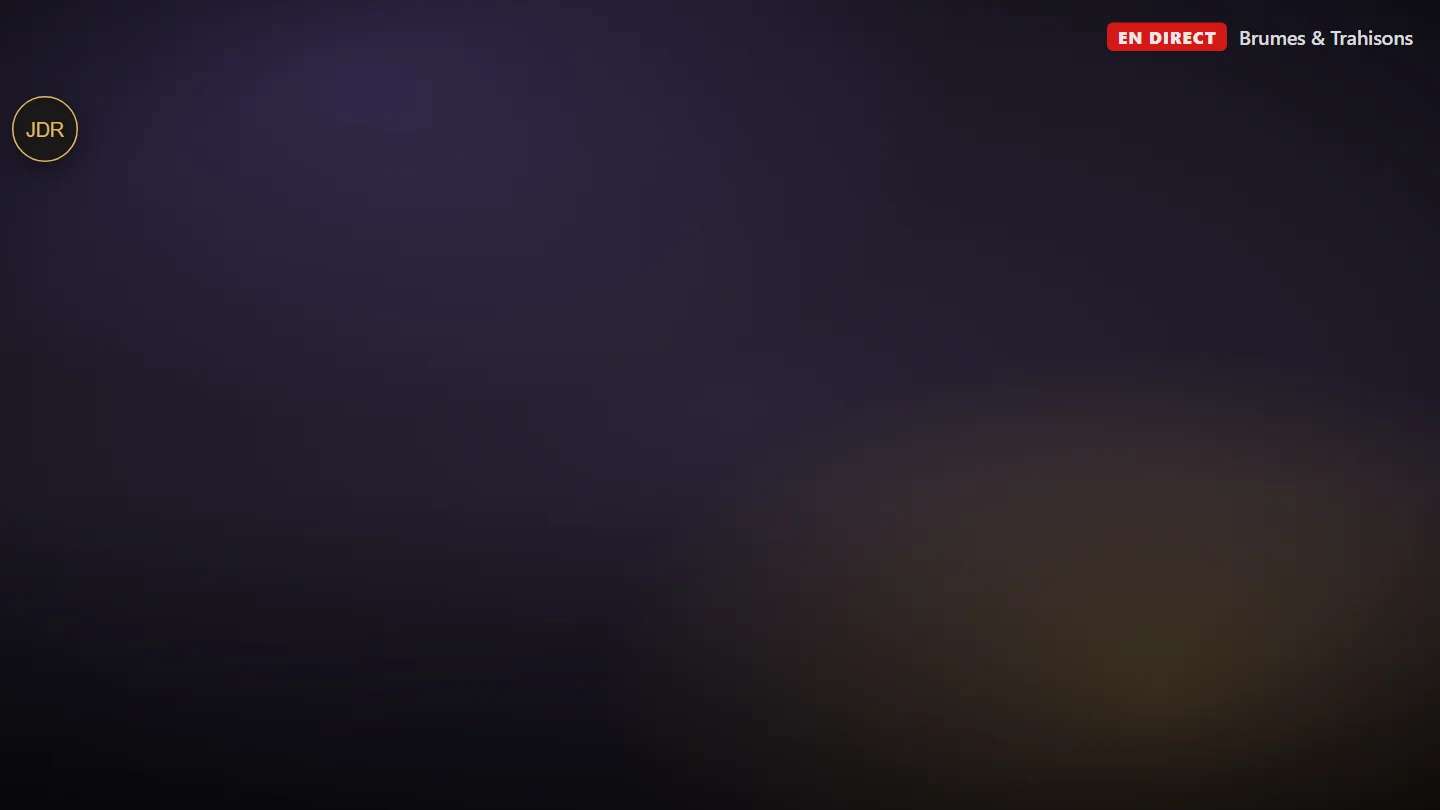
Tant qu'aucune campagne n'est à l'antenne sur votre chaîne, l'overlay montre une campagne de démonstration, marquée « Démonstration ». Votre campagne la remplace en moins d'une minute après un clic sur « Lancer la publication ».
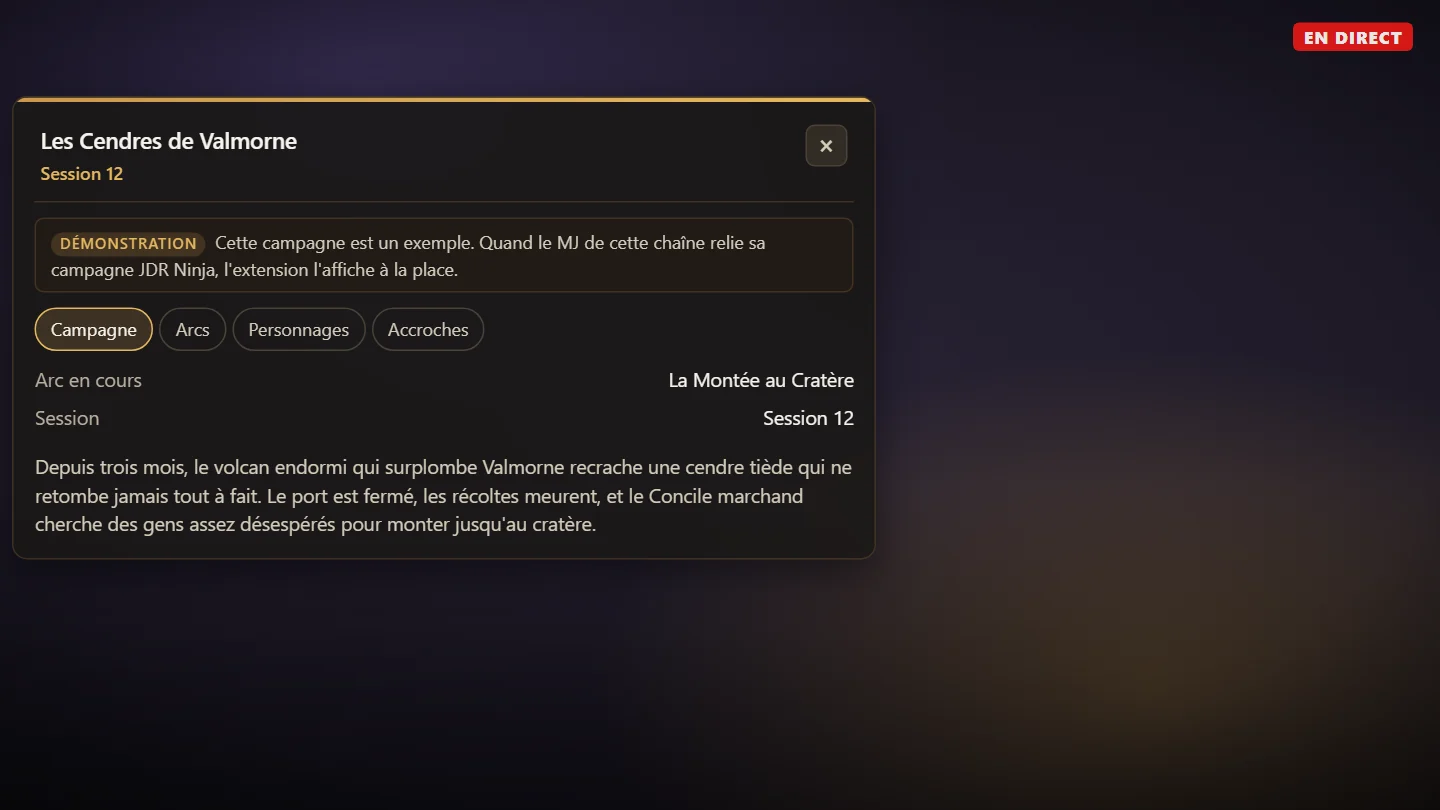
Votre campagne s'affiche dans la « Langue de l'overlay » que vous avez choisie. La démonstration, elle, suit la langue de Twitch de chaque spectateur.