Was du brauchst
Bevor du loslegst, prüfe, ob du Folgendes hast:
- ein JDR-Ninja-Konto und ein Atlas-Abonnement;
- den Twitch-Kanal, auf dem du streamst;
- eine Welt und eine Kampagne in der Atlas-Werkstatt.
Für Atlas-Abonnenten: das Overlay ab der Stufe Gobelin, Charakterbögen ab der Stufe Mimique. Abonnements ansehen.
Die Extension auf Twitch installieren
Das Overlay ist eine Twitch-Extension: Du installierst sie ein einziges Mal auf deinem Kanal.
-
Melde dich mit dem Konto deines Kanals bei Twitch an und öffne dann die Seite der Extension.
- Klicke auf „Installieren“.
- Öffne im Creator-Dashboard das Menü „Erweiterungen“ und dann den Tab „Meine Erweiterungen“.
- Klicke bei der Extension auf die Schaltfläche „Aktivieren“ und dann auf „Als Overlay 1 festlegen“. Twitch zeigt anschließend „Erweiterung ist jetzt aktiv!“ an.
Ein Kanal hat nur einen Platz für Overlay 1. Belegt ihn bereits eine andere Extension, zeigt Twitch „Du ersetzt eine aktive Erweiterung.“ an: Klicke auf „Ersetzen“, um die JDR-Ninja-Extension an ihre Stelle zu setzen.
Das Overlay erscheint nur während deiner Livestreams, über dem Video deines Kanals.
Deinen Kanal verbinden
Öffne in der Atlas-Werkstatt eine deiner Welten. Im Menü der Welt findest du direkt über „Einstellungen“ die Seite „Overlay Twitch“: Öffne sie und klicke auf „Meinen Twitch-Kanal verbinden“.
Twitch zeigt seine Autorisierungsseite für das Konto, mit dem du auf twitch.tv angemeldet bist: Prüfe, ob es das Konto des Kanals ist, auf dem du streamst (falls nicht, wechsle auf Twitch das Konto), und erlaube dann den Zugriff. Zurück in der Werkstatt steht im Kasten „Twitch-Kanal“ nun „Kanal verknüpft“ mit dem Namen deines Kanals.
Mit deinem JDR-Ninja-Konto kannst du nur einen Kanal verbinden, und ein Kanal kann nur mit einem einzigen Konto verbunden sein. Solange kein Kanal verbunden ist, erscheint dieselbe Schaltfläche auch im Bereich „Overlay Twitch“ jeder Kampagne.
Wenn du dich mit Twitch bei JDR Ninja anmeldest, ist dein Kanal damit noch nicht mit dem Overlay verbunden: Das sind zwei getrennte Verbindungen.
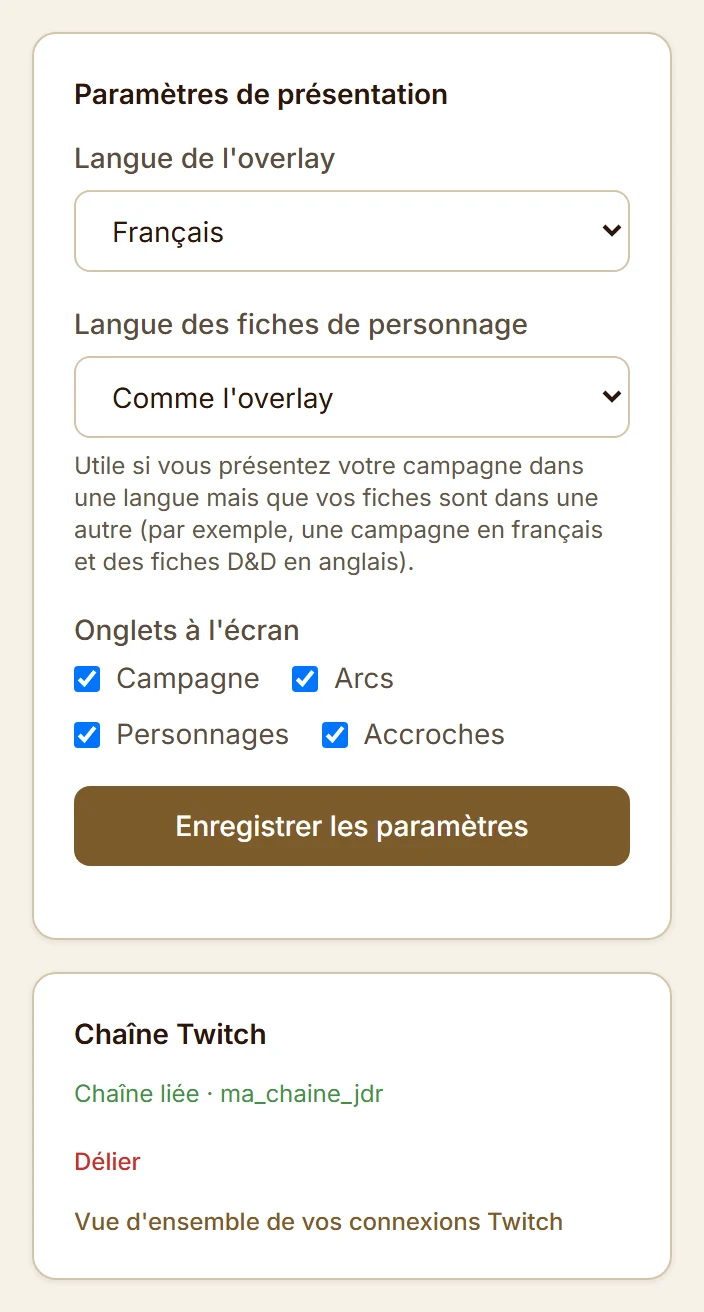
Übersicht deiner Twitch-Verbindungen
Die Darstellung festlegen
Auf derselben Seite gelten die „Darstellungseinstellungen“ für alle deine Kampagnen:
- „Overlay-Sprache“: die Sprache der Texte, die deine Zuschauer sehen (Französisch, Englisch, Spanisch, Deutsch oder Italienisch);
- „Sprache der Charakterbögen“: standardmäßig „Wie das Overlay“, oder eine andere Sprache, wenn deine Charakterbögen nicht in der Sprache deines Streams geschrieben sind;
- „Tabs auf dem Bildschirm“: die Tabs, die das Overlay anzeigt (Kampagneninfo, Handlungsbögen, Charaktere, Aufhänger).
Klicke auf „Einstellungen speichern“. Ist bereits eine Kampagne auf Sendung, klicke danach in ihrem Bereich auf „Änderungen veröffentlichen“, damit die neuen Einstellungen gelten.
Die Kampagne vorbereiten
Öffne die Kampagne in der Werkstatt. Den Bereich „Overlay Twitch“ findest du im Menü der Kampagne direkt über „Einstellungen“. Solange keine Kampagne auf Sendung ist, listet die Seite „Overlay Twitch“ der Welt außerdem deine Kampagnen auf, jeweils mit einem Link zu ihrem Bereich.
Der Bereich zeigt das Ensemble, aufgeteilt in drei Listen: „Charaktere on air“, „Handlungsbögen on air“ und „Aufhänger on air“. Um ein Element hinzuzufügen, suche es im Feld unter der Liste und klicke auf seinen Namen; mit „Entfernen“ nimmst du es wieder heraus. Ziehe die Zeilen, um ihre Reihenfolge auf dem Bildschirm zu ändern. Jede Liste kann bis zu 25 Elemente enthalten.
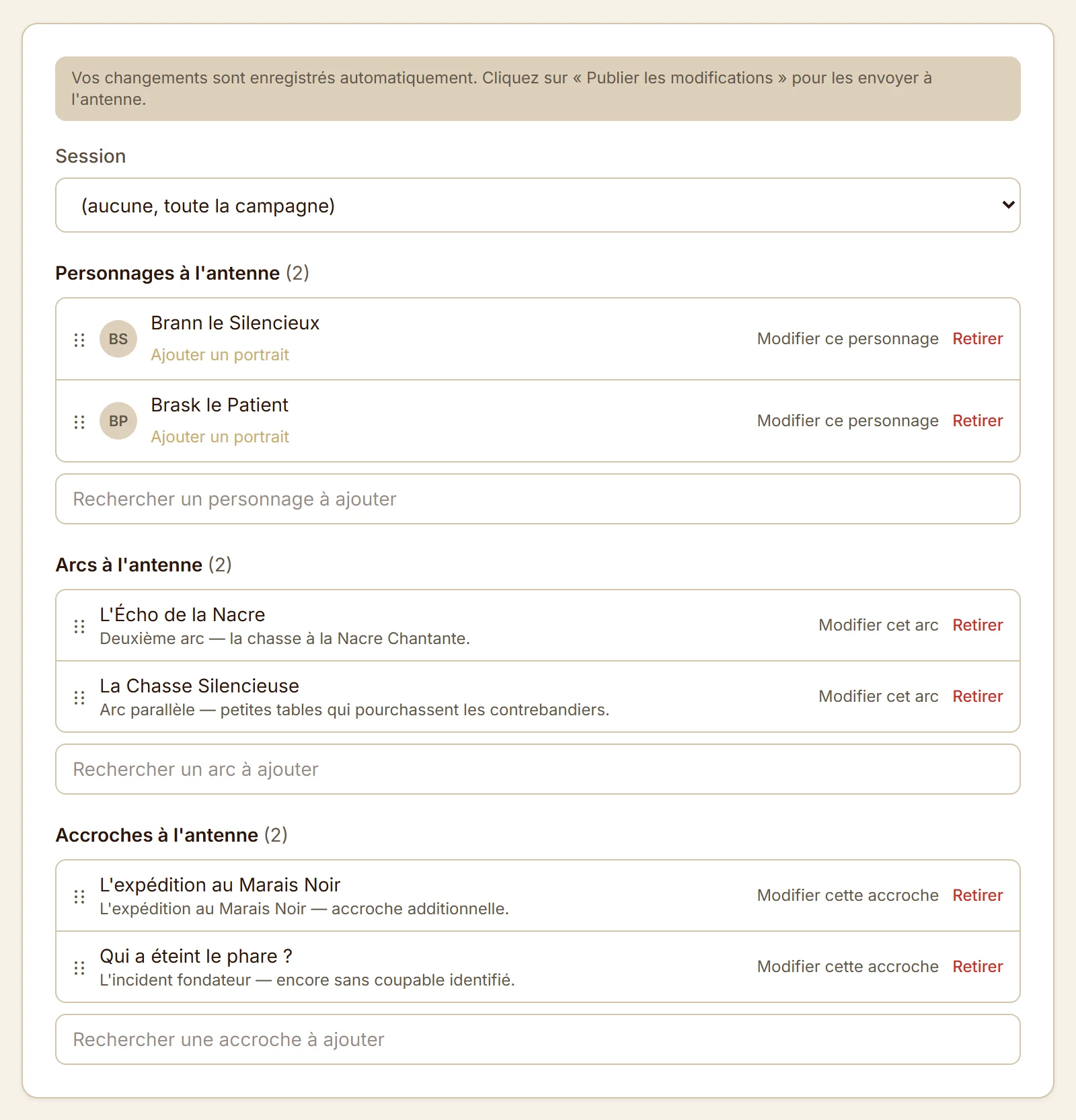
Die Anzeige von Charakteren und ihren Charakterbögen ist ab der Stufe Mimique enthalten. Hat ein Charakter kein Porträt, zeigt seine Zeile den Link „Porträt hinzufügen“.
Mit dem Feld „Sitzung“ kannst du nur die Charaktere einer Sitzung anzeigen. Die Standardauswahl „(keine, gesamte Übertragung)“ zeigt alle Charaktere der Liste. Wählst du eine Sitzung, wird ein Charakter, der nicht daran teilgenommen hat, als „Nicht in der Sitzung“ markiert und erscheint nicht auf Sendung; der Link „Anwesende Charaktere bearbeiten“ öffnet die Sitzung. Handlungsbögen und Aufhänger hängen nicht von der Sitzung ab.
Die Kampagne live veröffentlichen
Wenn die Listen fertig sind, klicke unten im Bereich auf „Live veröffentlichen“. Die Statusanzeige oben im Bereich wechselt von „Offline“ zu „Live“, und neben dem Eintrag „Overlay Twitch“ im Menü der Kampagne erscheint ein grüner Punkt.
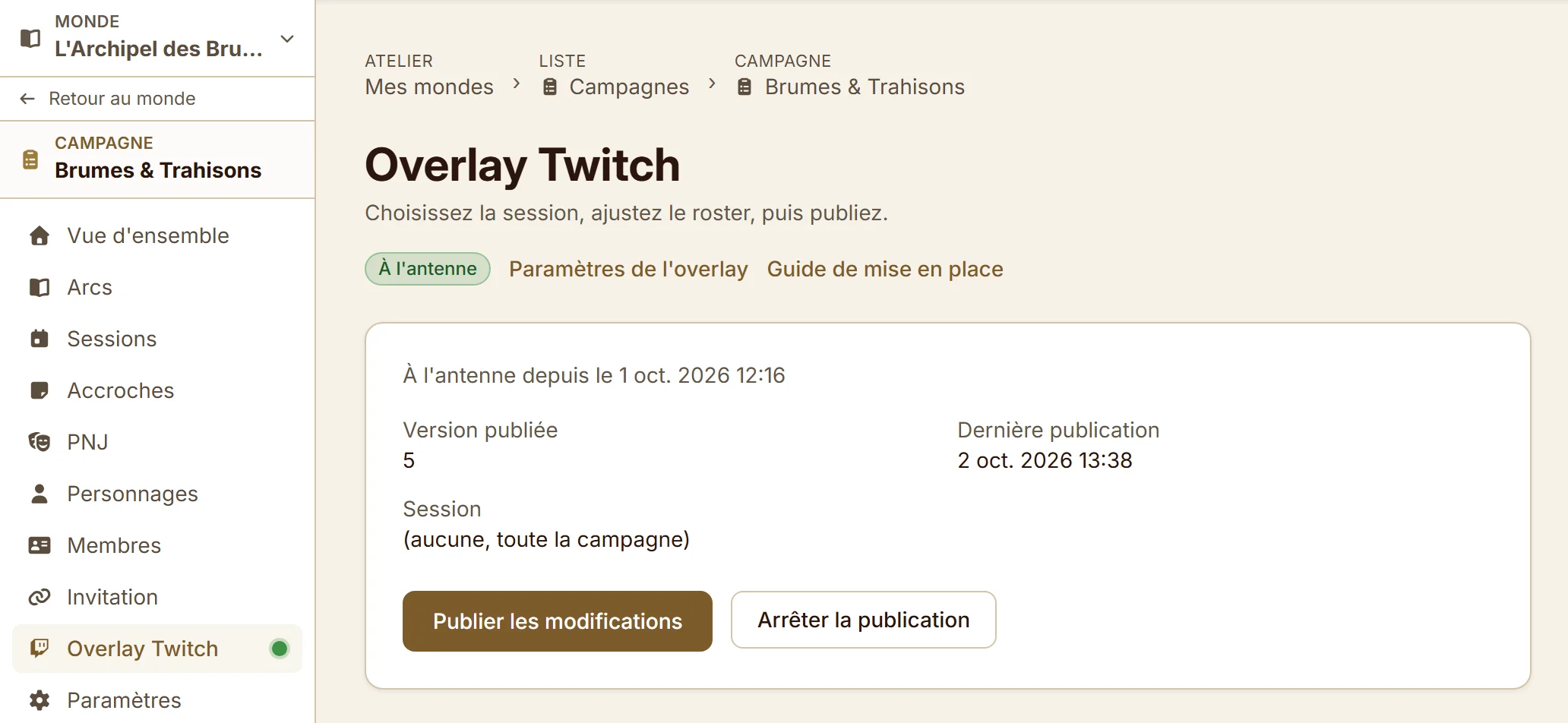
Das Overlay wird nicht automatisch aktualisiert. Klicke nach einer Änderung (an einer Liste, der Sitzung, einer Einstellung, einem Charakterbogen) auf „Änderungen veröffentlichen“: Nach weniger als einer Minute ist sie im Overlay zu sehen.
Klicke am Ende des Streams auf „Veröffentlichung beenden“. Diese Schaltfläche gibt es auch auf der Seite „Overlay Twitch“ der Welt.
Auf deinem Kanal kann nur eine Kampagne auf Sendung sein. Ist bereits eine andere Kampagne auf Sendung, zeigt der Bereich das an: Beende zuerst die Veröffentlichung der anderen Kampagne. Das Ensemble kannst du in der Zwischenzeit schon vorbereiten.
Was deine Zuschauer sehen
Während deiner Livestreams erscheint das Overlay über dem Video in einer einklappbaren Karte, mit den Tabs, die du unter „Tabs auf dem Bildschirm“ gewählt hast. Deine Zuschauer können dort den Charakterbogen jedes Charakters öffnen.
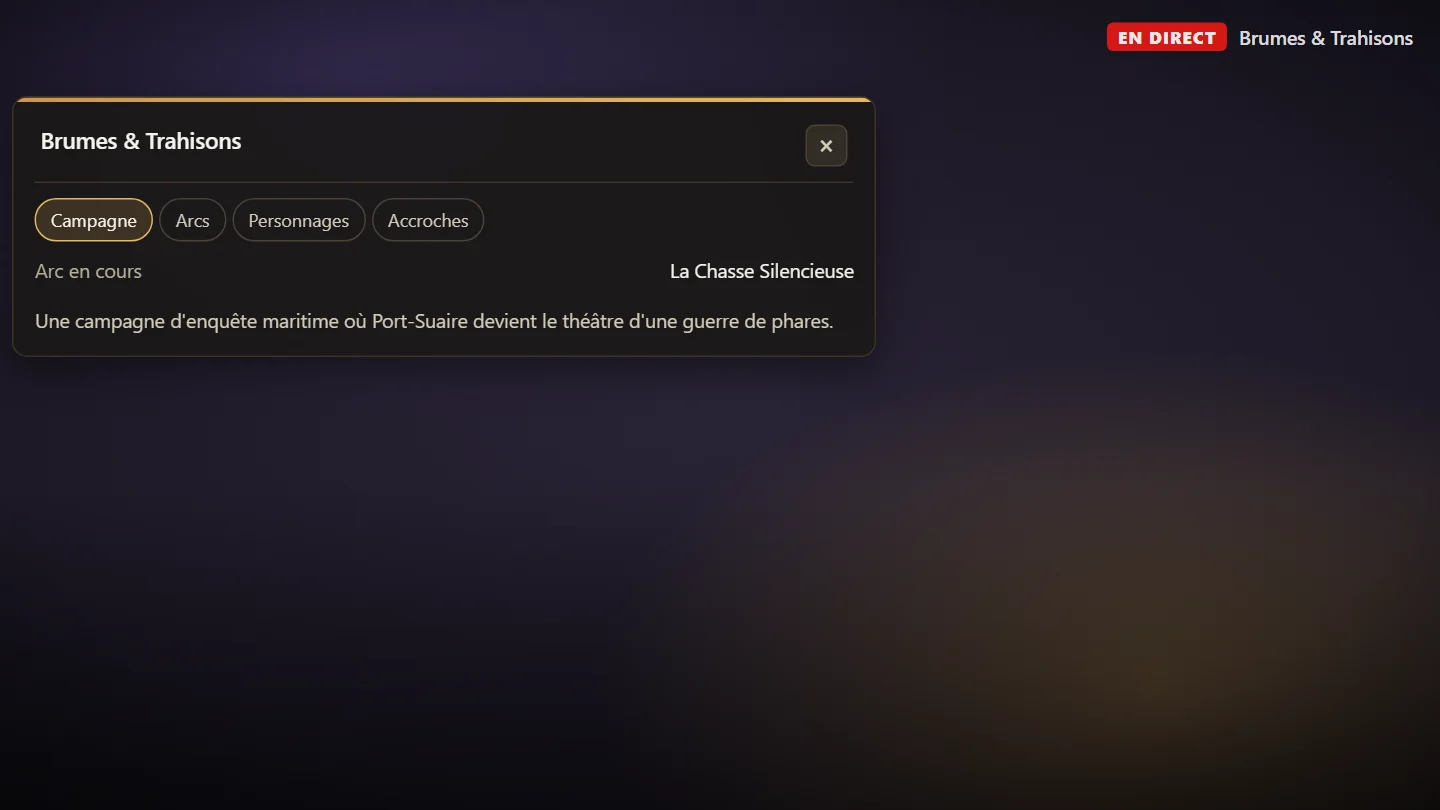
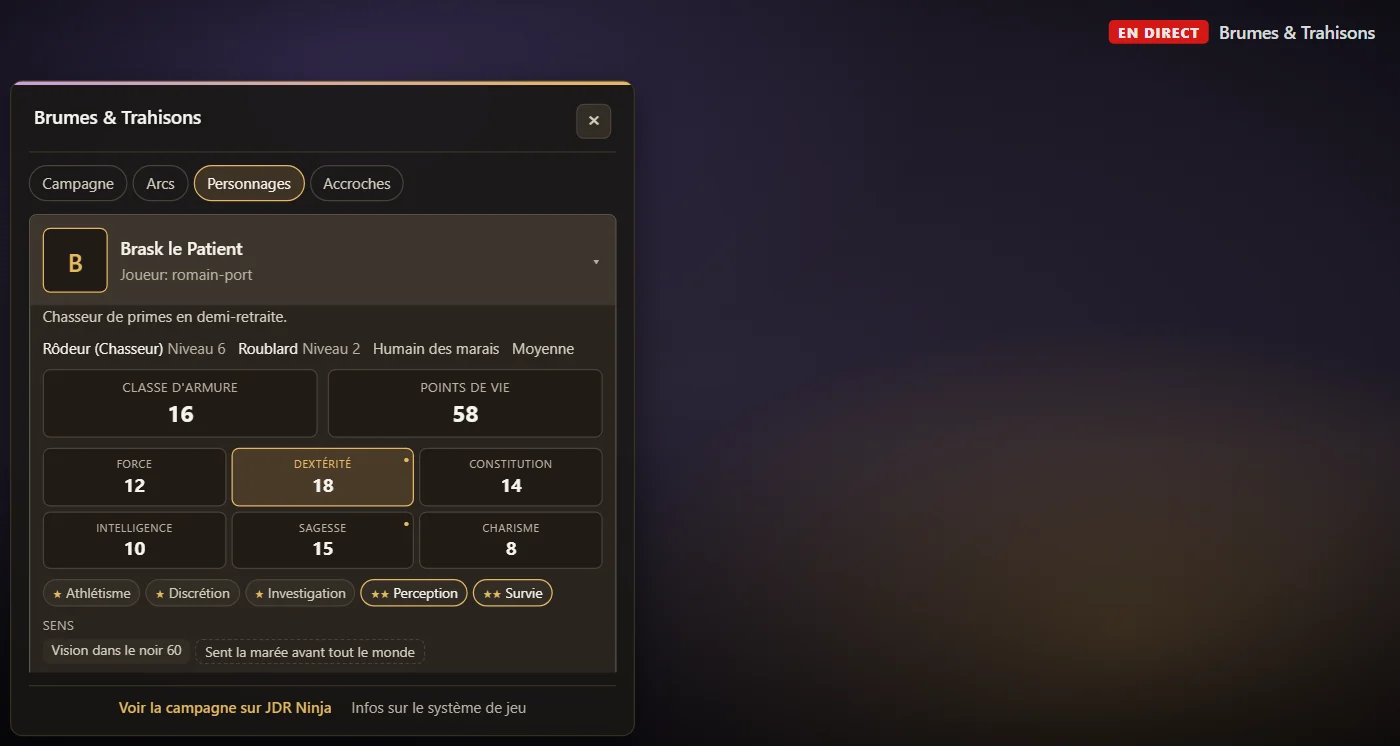
Solange auf deinem Kanal keine Kampagne auf Sendung ist, zeigt das Overlay eine Demo-Kampagne mit der Markierung „Demo“. Deine Kampagne ersetzt sie weniger als eine Minute nach einem Klick auf „Live veröffentlichen“.
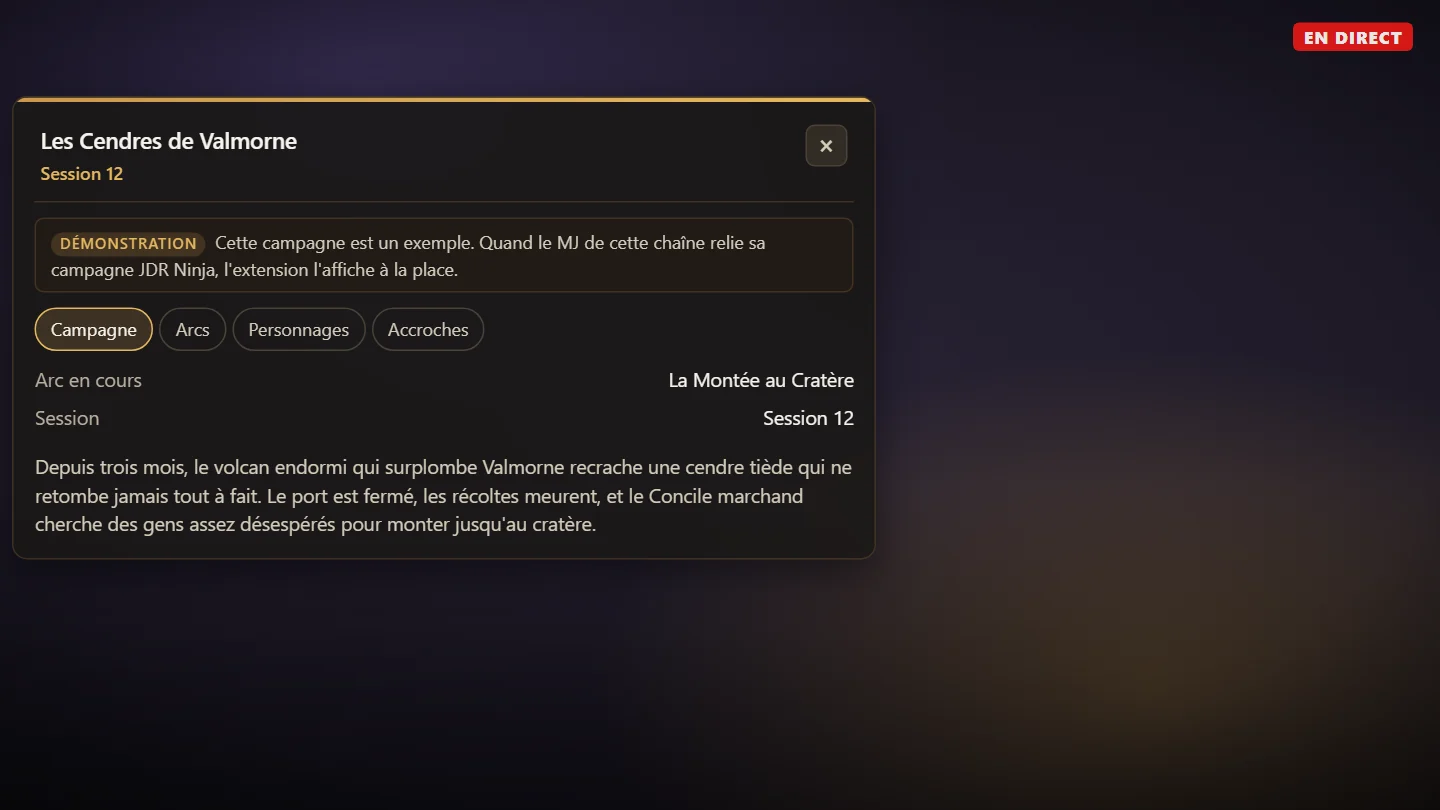
Deine Kampagne erscheint in der „Overlay-Sprache“, die du gewählt hast. Die Demo richtet sich dagegen nach der Twitch-Sprache des jeweiligen Zuschauers.