Vereinheitlichtes Modul in Vorbereitung
Die beschriebenen Funktionen sind im lokalen Modul vorhanden. Die Prüfung vor der Veröffentlichung läuft noch; ein öffentlicher Installationslink ist noch nicht verfügbar.
Bevor Sie beginnen
Prüfen Sie Foundry- und Spielsystemversion in den Welteinstellungen. Das Modul benötigt mindestens Foundry 14; die D&D-Generatoren setzen genau Foundry V14 und D&D5e 5.3.3 voraus. Atlas unterstützt die auf der Modulseite genannten Systeme.
Melden Sie sich als Spielleitung an, um Generatoren, Atlas-Synchronisierung und Twitch-Tabellenbefehle zu nutzen. Spieler können ihre öffentlichen Würfe weiterleiten. Die anderen Funktionen benötigen kein Stream Deck.
Das Modul installieren und aktivieren
Für das vereinheitlichte Modul gibt es noch keinen öffentlichen Installationslink. Die folgenden Schritte betreffen eine lokale Kopie; sie installieren nicht das alte overlay-Modul an seiner Stelle.
Wenn Sie ein lokal gebautes Archiv haben, entpacken Sie es nach Data/modules/jdr-ninja auf dem Foundry-Server. module.json muss direkt in diesem Ordner liegen. Starten Sie Ihren eigenen Server neu, öffnen Sie die Welt und aktivieren Sie JDR Ninja in der Modulverwaltung.
Öffnen Sie danach die Foundry-Einstellungen und das JDR-Ninja-Verbindungsfenster. Es zeigt die Kontoverbindung und für die Spielleitung zusätzlich Atlas.
Ihr JDR-Ninja-Konto verbinden
- Wählen Sie im Verbindungsfenster des Moduls die Generatorfreigabe im Bereich D&D-Kreaturen, wenn Sie Monster oder NSC erstellen möchten. Für das overlay allein wählen Sie die Kontoverbindung. Öffnen Sie danach den Freigabelink und melden Sie sich bei Bedarf bei JDR Ninja an.
- Prüfen Sie Code und Gerätename. Wenn Sie die D&D-Generatoren nutzen möchten, erlauben Sie diese Funktion ausdrücklich, bevor Sie die Verbindung freigeben.
- Kehren Sie zu Foundry zurück und warten Sie auf die Kontobestätigung. Der Zugriff wird je Funktion geprüft. Bei einer abgelaufenen oder abgelehnten Anfrage starten Sie eine neue Verbindung.
Sie können auch auf der Foundry-Geräteseite einen manuellen Token erzeugen und im Modul eingeben. Er wird nur einmal angezeigt. Ein altes Gerät ohne Generatorfreigabe muss für diesen Zugriff erneut verbunden werden.
Meine Foundry-Geräte verwalten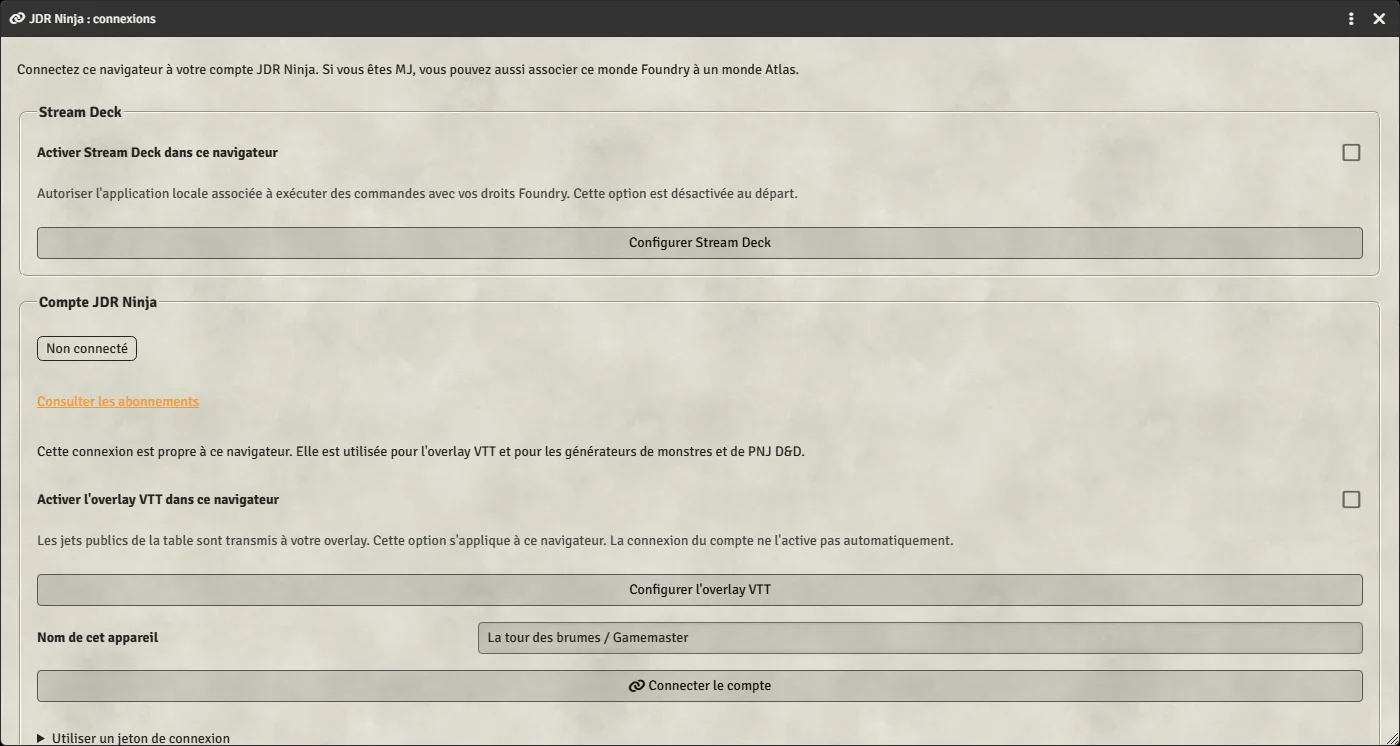
Die gewünschten Funktionen aktivieren
Die Kontoverbindung aktiviert keine Integration automatisch. Generatoren, overlay und Stream Deck sind zunächst ausgeschaltet. Aktivieren Sie nur die Funktionen, die Sie in diesem Browser nutzen möchten.
- D&D-Generatoren: Prüfen Sie Kompatibilität und Premium-Zugriff und aktivieren Sie dann die Generatoren. Öffnen Sie Monster oder NSC über die JDR-Ninja-Einstellungen oder das Actor-Verzeichnis.
- overlay: Richten Sie die OBS-Quelle in der overlay-Konfiguration der Website ein und aktivieren Sie dann die Foundry-Weiterleitung. Die Moduldiagnose prüft overlay und OBS-Quelle; ein Testversand erfordert denselben kostenpflichtigen Zugriff wie Würfe.
- Stream Deck: Richten Sie zuerst Companion und Plugin ein und aktivieren Sie dann die lokale Verbindung in Foundry. Die eigene Anleitung erklärt den lokalen Schlüssel und die Sitzungsauswahl.
Ihre Atlas-Welt verbinden
- Öffnen Sie auf der Website Ihre Foundry-Verbindungen und erstellen Sie eine Synchronisierungsverbindung für die betreffende Atlas-Welt. Kopieren Sie den nur einmal angezeigten Token. Sie können die Verbindung auch in den Einstellungen dieser Welt erstellen.
- Geben Sie diesen Token in Foundry im Atlas-Bereich des JDR-Ninja-Fensters ein. Prüfen Sie Weltname und Synchronisierungszugriff. Dieser Token ist unabhängig von der Kontoverbindung und dem Stream-Deck-Schlüssel.
- Aktivieren Sie die Atlas-Synchronisierung für diese Foundry-Welt, öffnen Sie das Fenster im Actor-Verzeichnis und wählen Sie die Kampagne. Verknüpfen Sie einen Actor mit einem bestehenden Charakter oder erstellen Sie ihn in Atlas. Starten Sie dann die Synchronisierung und prüfen Sie den Bogen in Atlas.
Den ersten Einsatz prüfen
Wählen Sie für eine Kreatur ein einfaches Profil, erzeugen Sie ein Ergebnis, prüfen Sie die Vorschau und erstellen Sie den Actor. Prüfen Sie seinen Bogen in Foundry. Jede neue Generierung zählt zu den Kontolimits; das Öffnen dieser Seite erzeugt kein Ergebnis.
Prüfen Sie in Atlas einen Charakter, bevor Sie die ganze Liste senden. Führen Sie für das overlay einen einfachen öffentlichen Wurf aus und vergleichen Sie Foundry und OBS. Testen Sie bei Stream Deck zuerst eine Taste zum Öffnen eines Bogens, bevor Sie Kampfbefehle einrichten.
Wenn Sie die alten Module nutzen
Deaktivieren Sie Atlas Character Sync oder das alte VTT-Overlay-Modul, bevor Sie die entsprechende Integration im vereinheitlichten Modul aktivieren. Einstellungen und Verbindungen werden nicht automatisch kopiert. Den bestehenden Atlas-Token können Sie im neuen Fenster eingeben.
Eine erfolgreiche Atlas-Synchronisierung kann bestehende Actor-Verknüpfungen übernehmen. Lokales Trennen entfernt den im Modul gespeicherten Token, widerruft ihn aber nicht auf der Website. Widerrufen Sie Geräte oder Verbindungen auf den Verwaltungsseiten.
Bei Problemen
Die Verbindung ist abgelaufen oder wurde abgelehnt
Starten Sie die Verbindung in Foundry erneut und verwenden Sie den neuen Code. Prüfen Sie Gerät und Konto. Eine abgebrochene oder abgelaufene Anfrage lässt sich nicht erneut verwenden.
Mein Konto ist verbunden, aber eine Funktion bleibt gesperrt
Prüfen Sie die Meldung der Funktion: Gerätefreigabe, Abonnement, SL-Rechte, Kompatibilität und Aktivierung sind getrennte Voraussetzungen. Ein Atlas-Token gewährt keinen D&D-Generatorzugriff. Bei einem widerrufenen Token verbinden Sie das Gerät erneut.
Die Generatoren lehnen meine Foundry- oder D&D5e-Version ab
Aktuell erforderlich sind Foundry V14 und D&D5e 5.3.3. Die Mindestversion des Moduls und die von Atlas akzeptierten Systeme ändern diese Voraussetzung nicht. Prüfen Sie die Kompatibilitätsanzeige im Generatorfenster.
Die Atlas-Synchronisierung startet nicht
Prüfen Sie SL-Rolle, Atlas-Schalter der Welt, Spielsystem, Token der richtigen Welt und Synchronisierungszugriff. Deaktivieren Sie das alte Atlas-Character-Sync-Modul, falls es noch aktiv ist. Das overlay-Konto ersetzt keine Atlas-Verbindung.
Die Würfel erscheinen nicht in OBS
Prüfen Sie die Weiterleitung in diesem Browser, das aktive Website-overlay, die OBS-Browserquelle und das Abonnement. Würfeln Sie öffentlich mit Würfeln. Private Würfe werden nie übertragen. Prüfen Sie die Moduldiagnose und deaktivieren Sie ein aktives altes overlay-Modul.
Stream Deck findet die Foundry-Sitzung nicht
Prüfen Sie, ob der Companion auf demselben Computer wie Foundry-Browser und Stream-Deck-App läuft. Die lokale Verbindung muss aktiviert sein. Wählen Sie nach einer Foundry-Neuverbindung die Sitzung auf den betroffenen Tasten erneut aus. Die Anleitung erklärt Schlüssel und Verbindungseinschränkungen.