Lo que necesitas
Antes de empezar, comprueba que tienes:
- una cuenta de JDR Ninja y una suscripción a Atlas;
- el canal de Twitch en el que retransmites;
- un mundo y una campaña en el taller de Atlas.
Reservado a los suscriptores de Atlas: el overlay a partir del nivel Gobelin, las fichas de personaje a partir del nivel Mimique. Ver las suscripciones.
Instalar la extensión en Twitch
El overlay es una extensión de Twitch: la instalas una sola vez en tu canal.
-
Inicia sesión en Twitch con la cuenta de tu canal y luego abre la página de la extensión.
- Haz clic en «Instalar».
- En el Panel de control del creador, abre el menú «Extensiones» y luego la pestaña «Mis extensiones».
- Haz clic en el botón «Activar» de la extensión y luego en «Activar en Superposición 1». Twitch muestra entonces «extensión ya activa».
Un canal solo tiene un espacio Superposición 1. Si otra extensión ya lo ocupa, Twitch muestra «Vas a sustituir una extensión activa»: haz clic en «Sustituir» para poner la extensión de JDR Ninja en su lugar.
El overlay solo se muestra mientras estás en directo, sobre el vídeo de tu canal.
Vincular tu canal
En el taller de Atlas, abre uno de tus mundos. En el menú del mundo, abre la página «Overlay Twitch», justo encima de «Ajustes», y luego haz clic en «Conectar mi canal de Twitch».
Twitch muestra su página de autorización para la cuenta con la que has iniciado sesión en twitch.tv: comprueba que es la del canal en el que retransmites (si no, cambia de cuenta en Twitch) y autoriza el acceso. De vuelta en el taller, el recuadro «Canal de Twitch» muestra «Canal vinculado» y el nombre de tu canal.
Solo puedes vincular un canal a tu cuenta de JDR Ninja, y un canal solo puede estar vinculado a una cuenta. Mientras no haya ningún canal vinculado, el mismo botón aparece también en la sección «Overlay Twitch» de cada campaña.
Aunque inicies sesión en JDR Ninja con Twitch, tu canal no queda vinculado al overlay: son dos conexiones distintas.
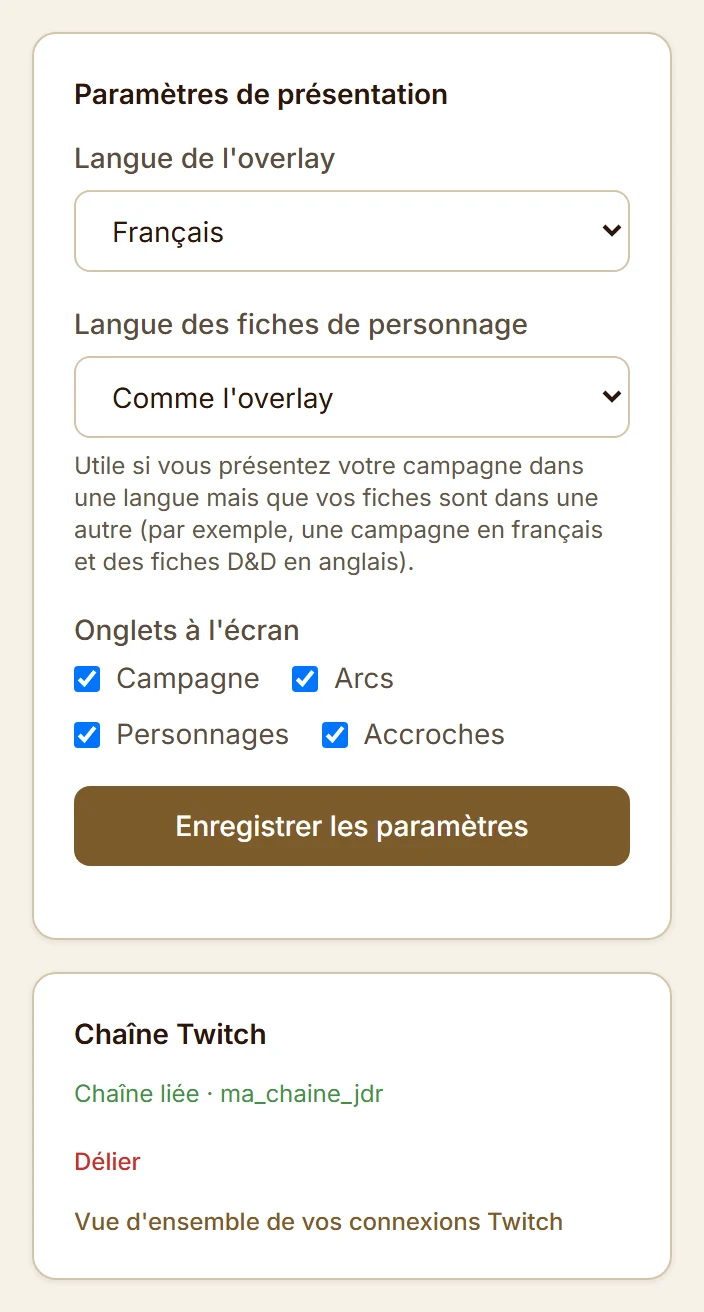
Vista general de tus conexiones de Twitch
Ajustar la presentación
En la misma página, los «Ajustes de presentación» se aplican a todas tus campañas:
- «Idioma del overlay»: el idioma de los textos que ven tus espectadores (francés, inglés, español, alemán o italiano);
- «Idioma de las fichas de personaje»: «Igual que el overlay» por defecto, o el idioma de tus fichas si no es el de tu stream;
- «Pestañas en pantalla»: las pestañas que se muestran en el overlay (Info de campaña, Arcos, Personajes, Ganchos).
Haz clic en «Guardar los ajustes». Si ya hay una campaña en el aire, haz clic después en «Publicar los cambios» en su sección para aplicar los nuevos ajustes.
Preparar la campaña
Abre la campaña en el taller: su sección «Overlay Twitch» está en el menú de la campaña, justo encima de «Ajustes». Mientras no haya ninguna campaña en el aire, la página «Overlay Twitch» del mundo también muestra tus campañas, con un enlace a la sección de cada una.
La sección presenta el reparto, en tres listas: «Personajes en el aire», «Arcos en el aire» y «Ganchos en el aire». Para añadir un elemento, búscalo en el campo bajo la lista y haz clic en su nombre; haz clic en «Quitar» para retirarlo. Arrastra las filas para cambiar su orden en pantalla. Cada lista puede tener hasta 25 elementos.
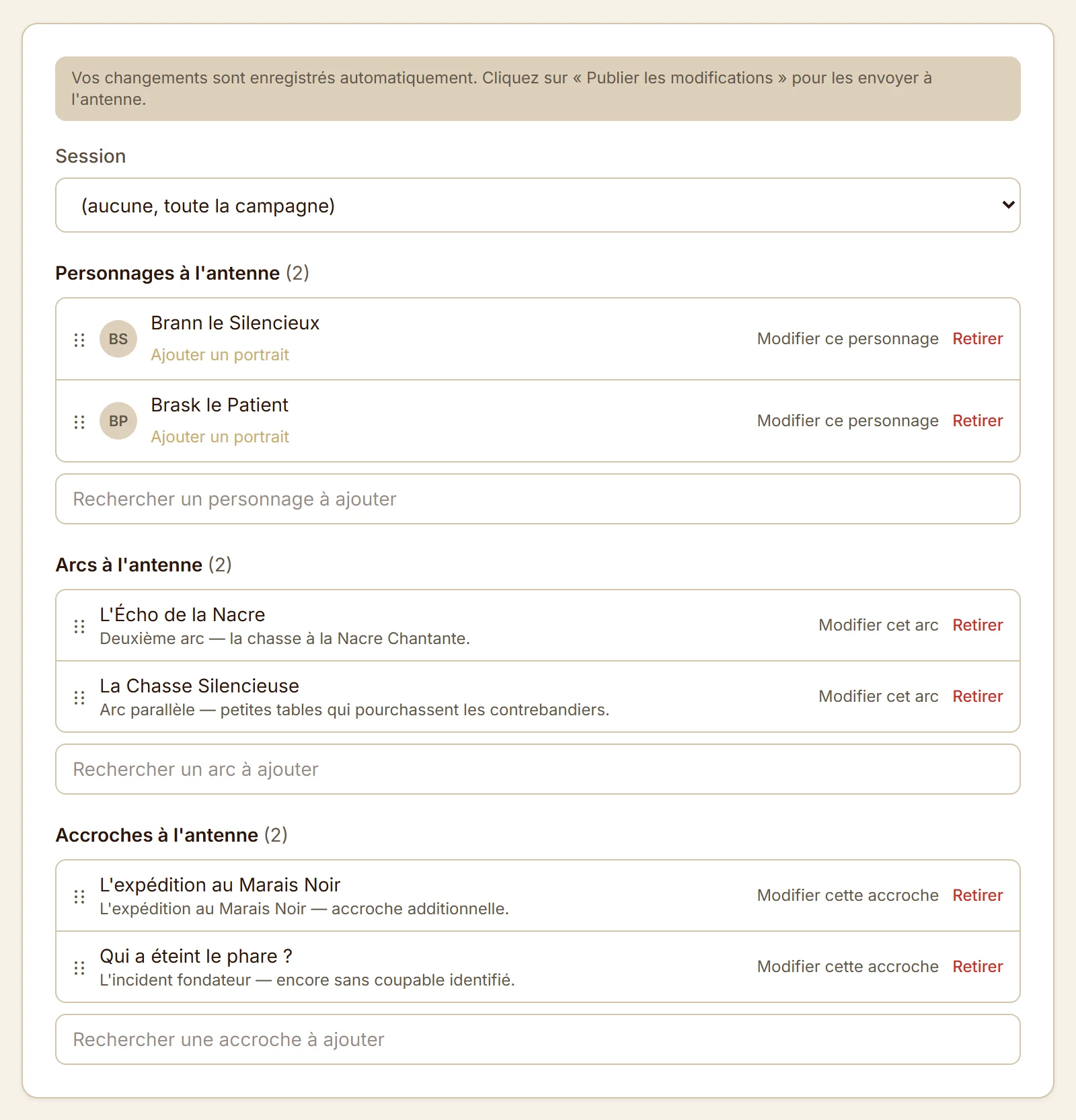
Los personajes y sus fichas en pantalla se incluyen a partir del nivel Mimique. Si un personaje no tiene retrato, su fila muestra el enlace «Añadir un retrato».
Con el campo «Sesión», puedes mostrar solo los personajes de una sesión. La opción por defecto, «(ninguna, toda la emisión)», muestra todos los personajes de la lista. Si eliges una sesión, un personaje que no participó en ella aparece marcado como «Fuera de la sesión» y no sale en el aire; el enlace «Editar los personajes presentes» abre la sesión. Los arcos y los ganchos no dependen de la sesión.
Publicar la campaña
Cuando el reparto esté listo, haz clic en «Publicar en el aire» al final de la sección. La etiqueta de la parte superior de la sección pasa de «Fuera del aire» a «En el aire», y aparece un punto verde junto a la entrada «Overlay Twitch» del menú de la campaña.
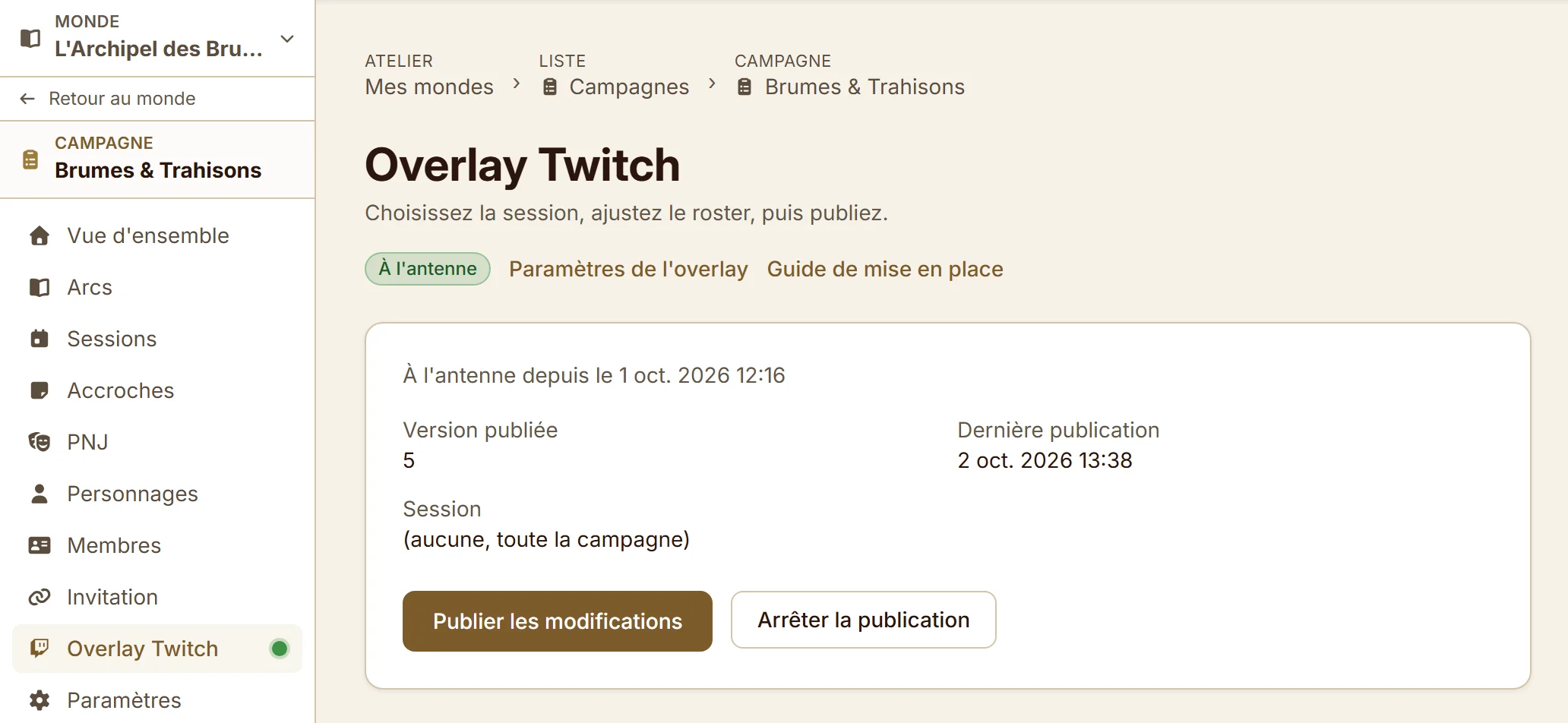
El overlay no se actualiza automáticamente. Después de un cambio (una lista, la sesión, un ajuste, una ficha de personaje), haz clic en «Publicar los cambios»: el cambio aparece en el overlay en menos de un minuto.
Al terminar el stream, haz clic en «Detener la publicación». Este botón también está en la página «Overlay Twitch» del mundo.
Solo puede haber una campaña en el aire en tu canal. Si ya hay otra, la sección lo indica: detén primero la publicación de esa campaña. Mientras tanto, puedes preparar el reparto.
Lo que ven tus espectadores
Mientras estás en directo, el overlay se muestra sobre el vídeo en una tarjeta plegable, con las pestañas elegidas en «Pestañas en pantalla». Desde ella, tus espectadores pueden abrir la ficha de cada personaje.
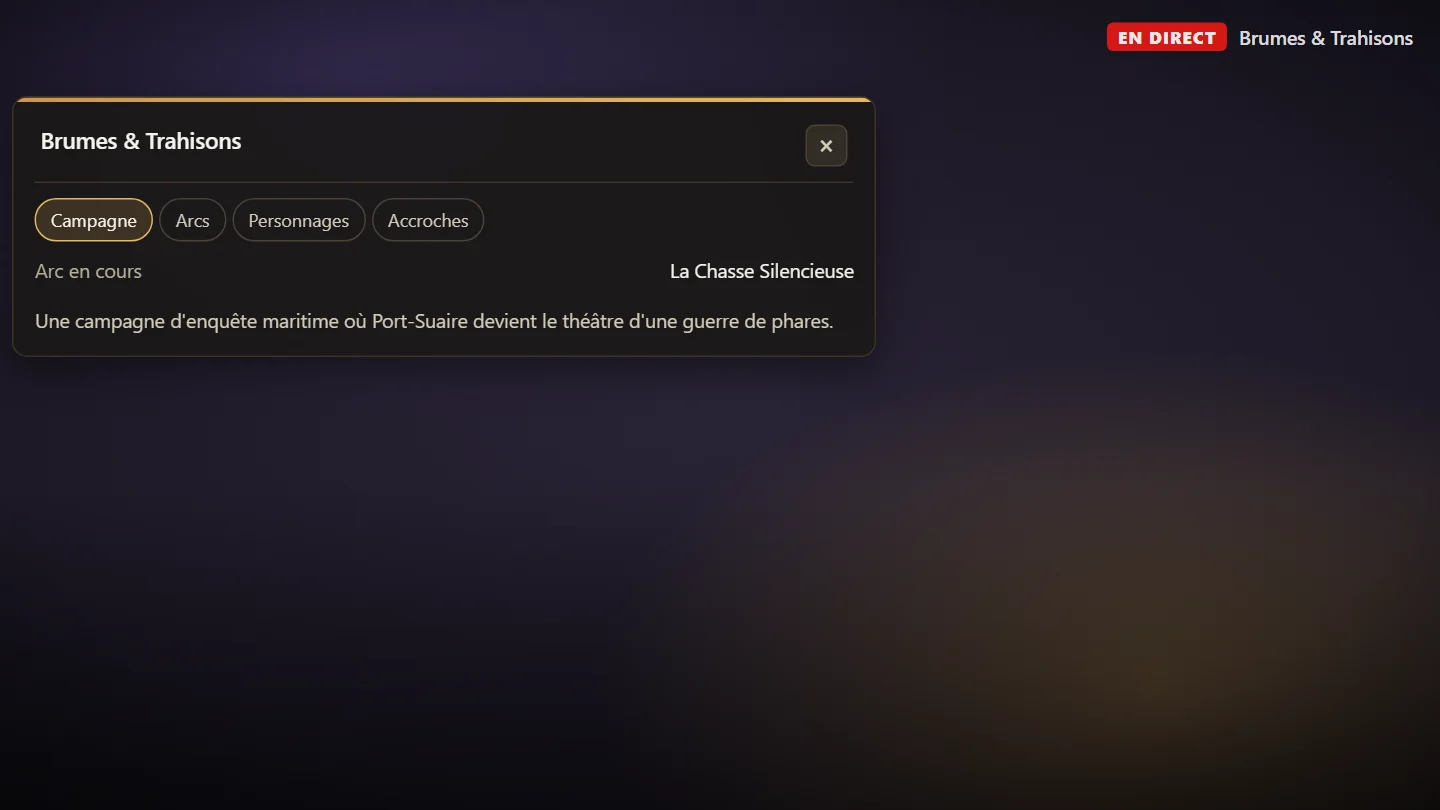
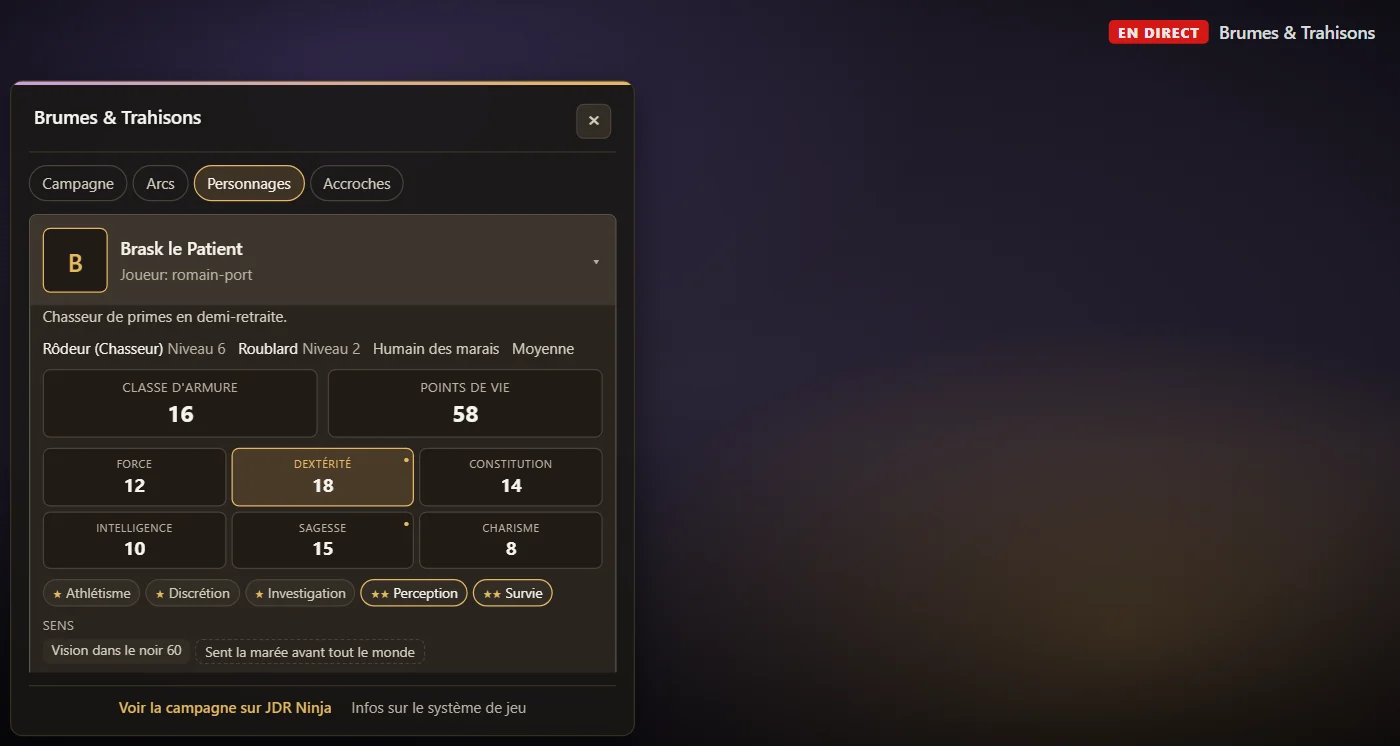
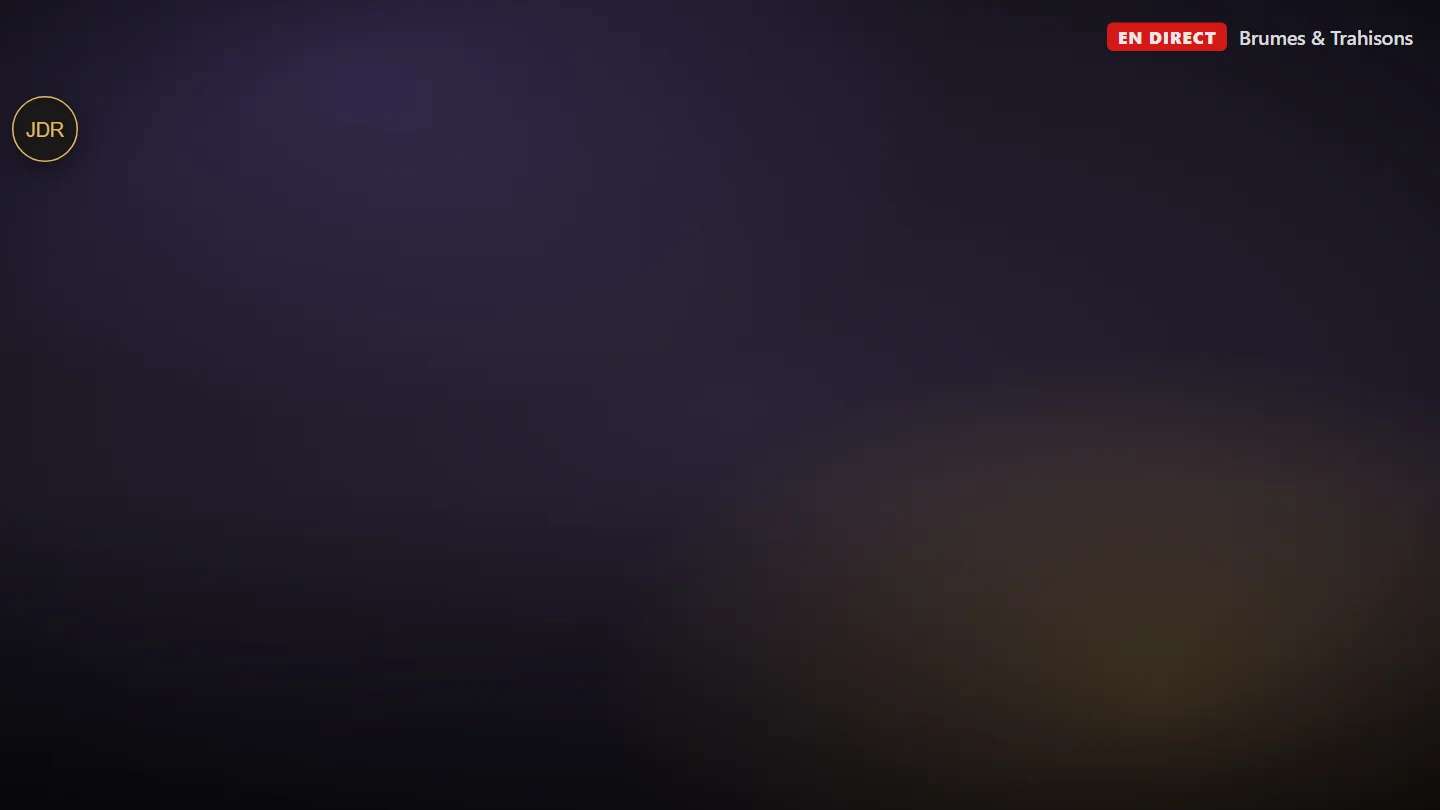
Mientras no haya ninguna campaña en el aire en tu canal, el overlay muestra una campaña de demostración, marcada como «Demostración». Tu campaña la sustituye en menos de un minuto después de hacer clic en «Publicar en el aire».
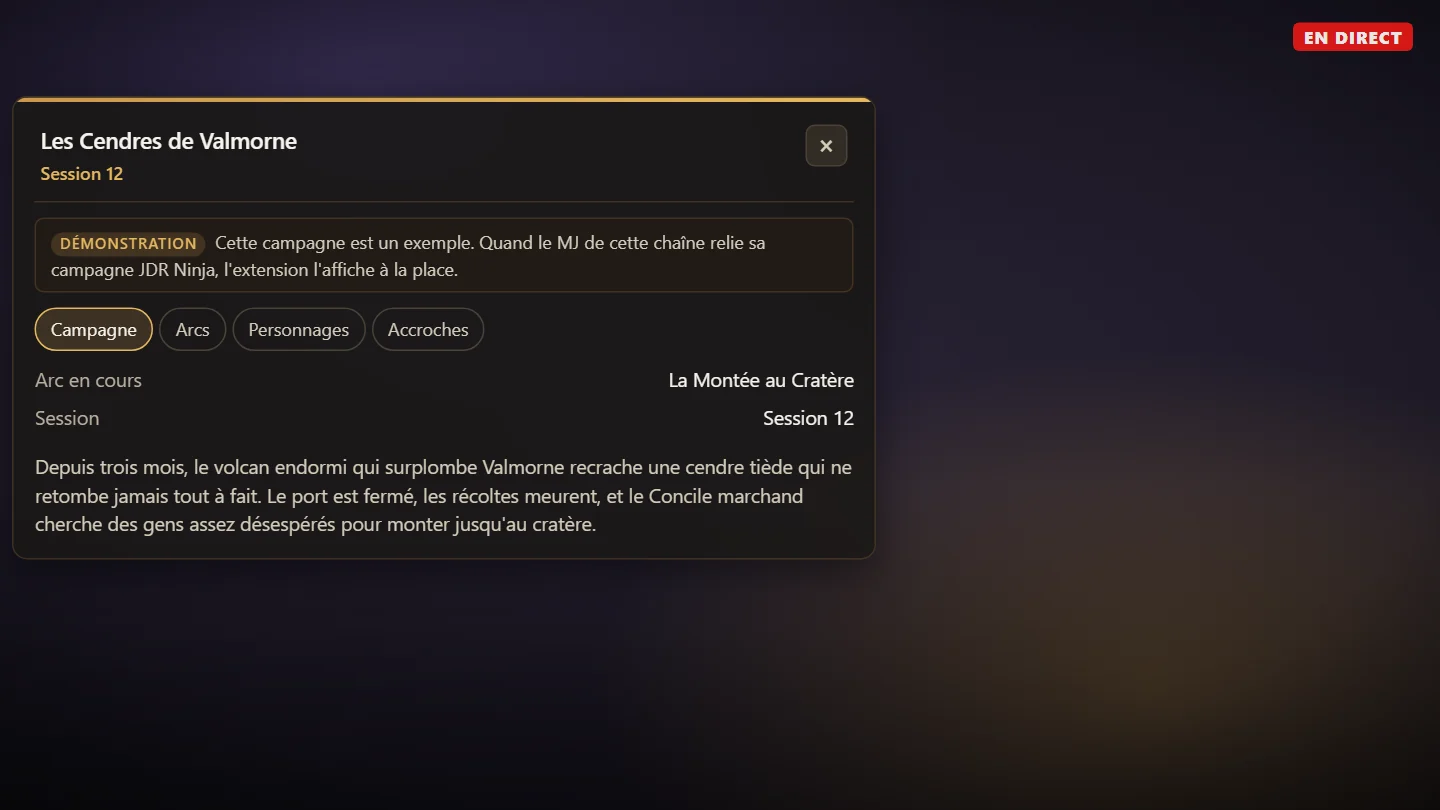
Tu campaña se muestra en el «Idioma del overlay» que elegiste. La demostración, en cambio, sigue el idioma de Twitch de cada espectador.