Cosa ti serve
Prima di iniziare, verifica di avere:
- un account JDR Ninja e un abbonamento Atlas;
- il canale Twitch su cui trasmetti;
- un mondo e una campagna nel laboratorio di Atlas.
Riservato agli abbonati Atlas: l'overlay dal livello Gobelin, le schede dei personaggi dal livello Mimique. Vedi gli abbonamenti.
Installare l'estensione su Twitch
L'overlay è un'estensione Twitch: la installi una sola volta sul tuo canale.
-
Accedi a Twitch con l'account del tuo canale, poi apri la pagina dell'estensione.
- Clicca su «Installa».
- Nella Dashboard autore, apri il menu «Estensioni», poi la scheda «Le mie estensioni».
- Clicca sul pulsante «Attiva» dell'estensione, poi su «Imposta come Overlay 1». A quel punto Twitch mostra «Ora l'estensione è attiva!».
Un canale ha un solo spazio Overlay 1. Se un'altra estensione lo occupa già, Twitch mostra «Stai sostituendo un'estensione attiva»: clicca su «Sostituisci» per mettere l'estensione JDR Ninja al suo posto.
L'overlay compare solo durante le tue dirette, sopra il video del tuo canale.
Collegare il tuo canale
Nel laboratorio di Atlas, apri uno dei tuoi mondi. Nel menu del mondo, apri la pagina «Overlay Twitch», subito sopra «Impostazioni», poi clicca su «Collega il mio canale Twitch».
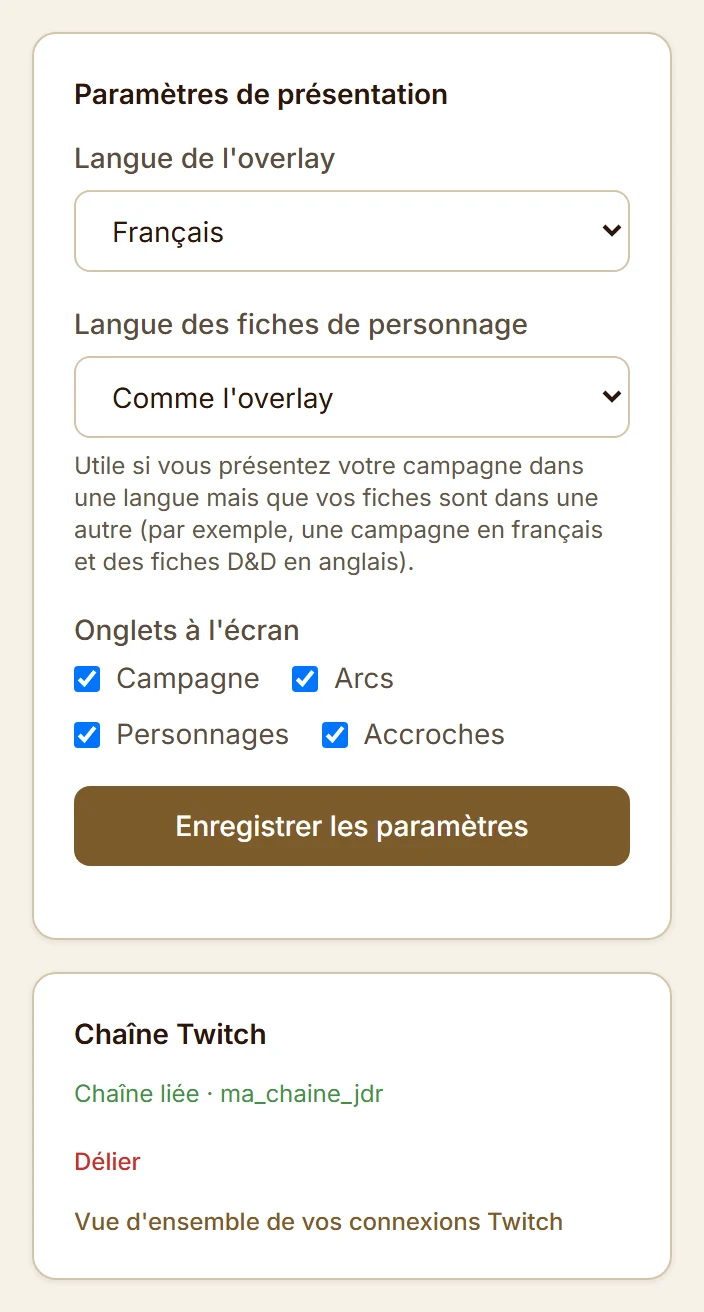
Twitch mostra la sua pagina di autorizzazione per l'account con cui sei connesso a twitch.tv: verifica che sia quello del canale su cui trasmetti (altrimenti cambia account su Twitch), poi autorizza l'accesso. Quando torni nel laboratorio, il riquadro «Canale Twitch» mostra «Canale collegato» e il nome del tuo canale.
Puoi collegare soltanto un canale al tuo account JDR Ninja, e un canale può essere collegato a un solo account. Finché nessun canale è collegato, lo stesso pulsante compare anche nella sezione «Overlay Twitch» di ogni campagna.
Se accedi a JDR Ninja con Twitch, il tuo canale non è per questo collegato all'overlay: sono due connessioni distinte.
Panoramica delle tue connessioni Twitch
Impostare la presentazione
Nella stessa pagina, le «Impostazioni di presentazione» valgono per tutte le tue campagne:
- «Lingua dell'overlay»: la lingua dei testi che vedono i tuoi spettatori (francese, inglese, spagnolo, tedesco o italiano);
- «Lingua delle schede dei personaggi»: «Come l'overlay» per impostazione predefinita, da cambiare se le tue schede sono in una lingua diversa da quella del tuo stream;
- «Schede a schermo»: le schede mostrate nell'overlay (Info campagna, Archi, Personaggi, Agganci).
Clicca su «Salva le impostazioni». Se una campagna è già in onda, clicca poi su «Pubblica le modifiche» nella sua sezione per applicare le nuove impostazioni.
Preparare la campagna
Apri la campagna nel laboratorio: la sua sezione «Overlay Twitch» si trova nel menu della campagna, subito sopra «Impostazioni». Finché nessuna campagna è in onda, anche la pagina «Overlay Twitch» del mondo elenca le tue campagne, ciascuna con un link alla sua sezione.
La sezione presenta il cast, in tre liste: «Personaggi in onda», «Archi in onda» e «Agganci in onda». Per aggiungere un elemento, cercalo nel campo sotto la lista e clicca sul suo nome; clicca su «Rimuovi» per toglierlo. Trascina le righe per cambiarne l'ordine sullo schermo. Ogni lista può contenere fino a 25 elementi.
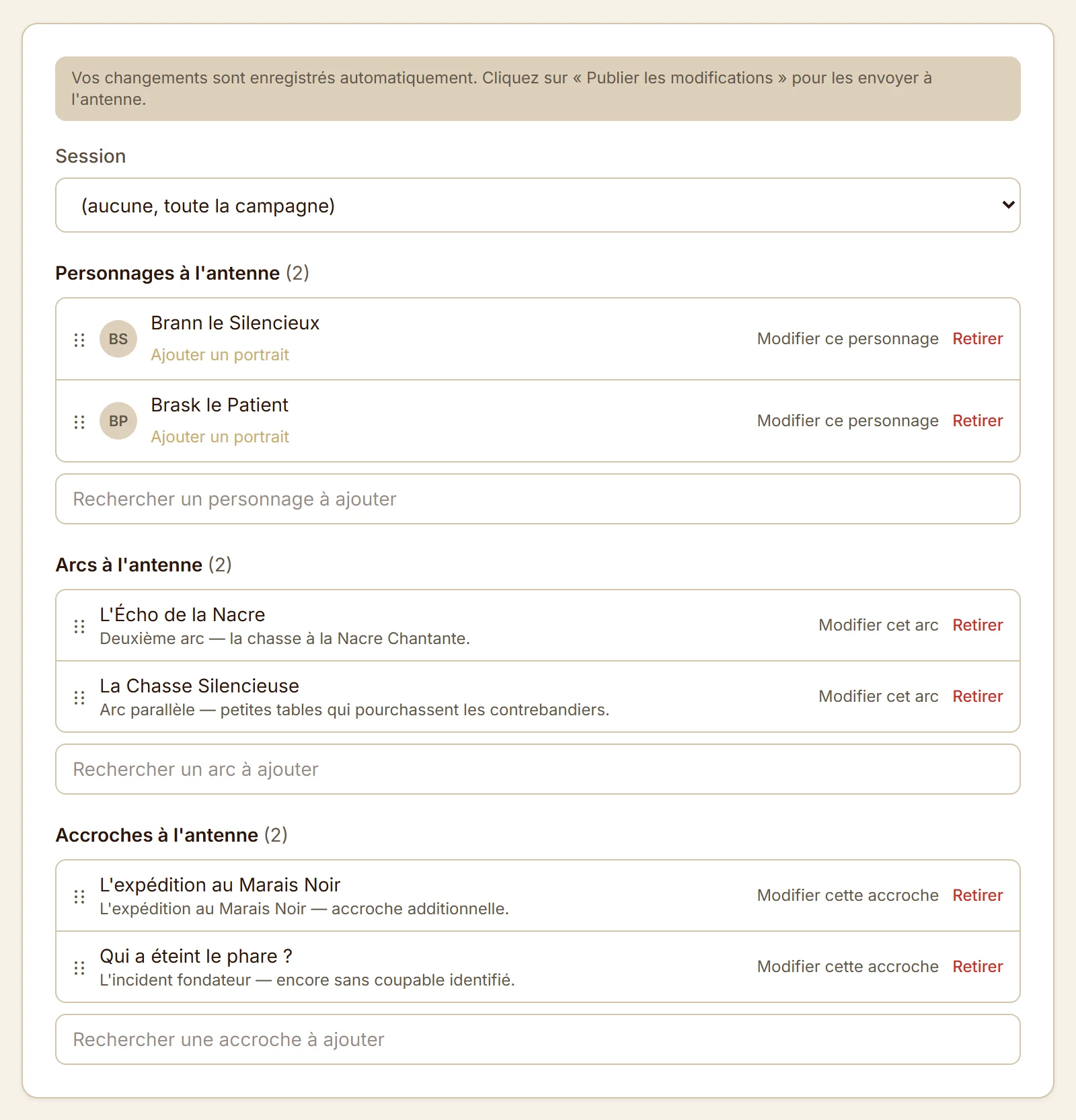
La visualizzazione dei personaggi e delle loro schede è inclusa a partire dal livello Mimique. Se un personaggio non ha un ritratto, la sua riga mostra il link «Aggiungi un ritratto».
Con il campo «Sessione» puoi mostrare solo i personaggi di una sessione. La scelta predefinita, «(nessuna, tutta la trasmissione)», mostra tutti i personaggi della lista. Se scegli una sessione, un personaggio che non vi ha partecipato è segnato «Fuori sessione» e non compare in onda; il link «Modifica i personaggi presenti» apre la sessione. Gli archi e gli agganci non dipendono dalla sessione.
Pubblicare la campagna
Quando le liste sono pronte, clicca su «Pubblica in onda» in fondo alla sezione. Il badge in cima alla sezione passa da «Fuori onda» a «In onda», e accanto alla voce «Overlay Twitch» nel menu della campagna compare un punto verde.
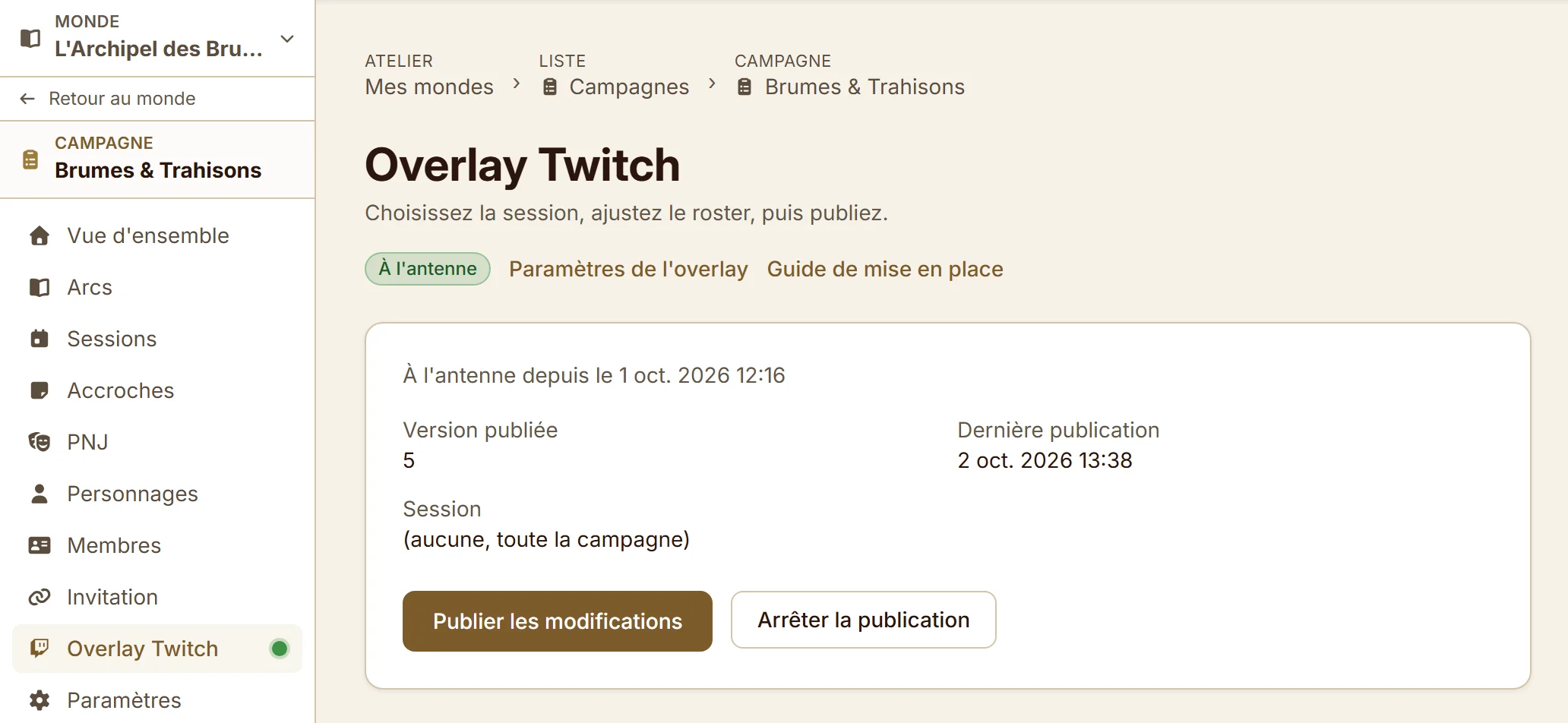
L'overlay non si aggiorna automaticamente. Dopo una modifica (una lista, la sessione, un'impostazione, una scheda del personaggio), clicca su «Pubblica le modifiche»: entro un minuto la modifica compare nell'overlay.
Alla fine dello stream, clicca su «Interrompi la pubblicazione». Lo stesso pulsante si trova anche nella pagina «Overlay Twitch» del mondo.
Sul tuo canale può essere in onda una sola campagna alla volta. Se un'altra campagna lo è già, la sezione lo segnala: interrompi prima la pubblicazione di quella campagna. Nel frattempo puoi preparare le liste.
Cosa vedono i tuoi spettatori
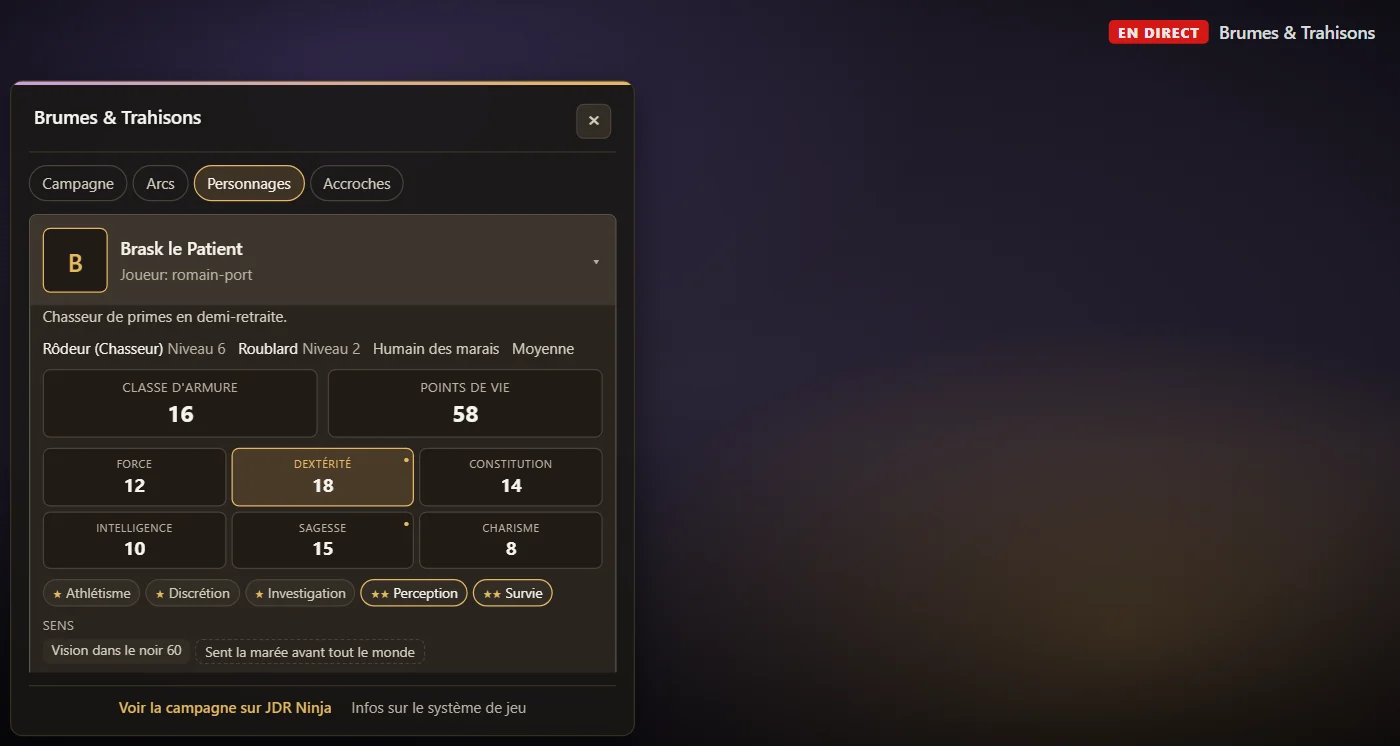
Durante le tue dirette, l'overlay compare sopra il video in un riquadro richiudibile, con le schede scelte in «Schede a schermo». Da lì i tuoi spettatori possono aprire la scheda di ogni personaggio.
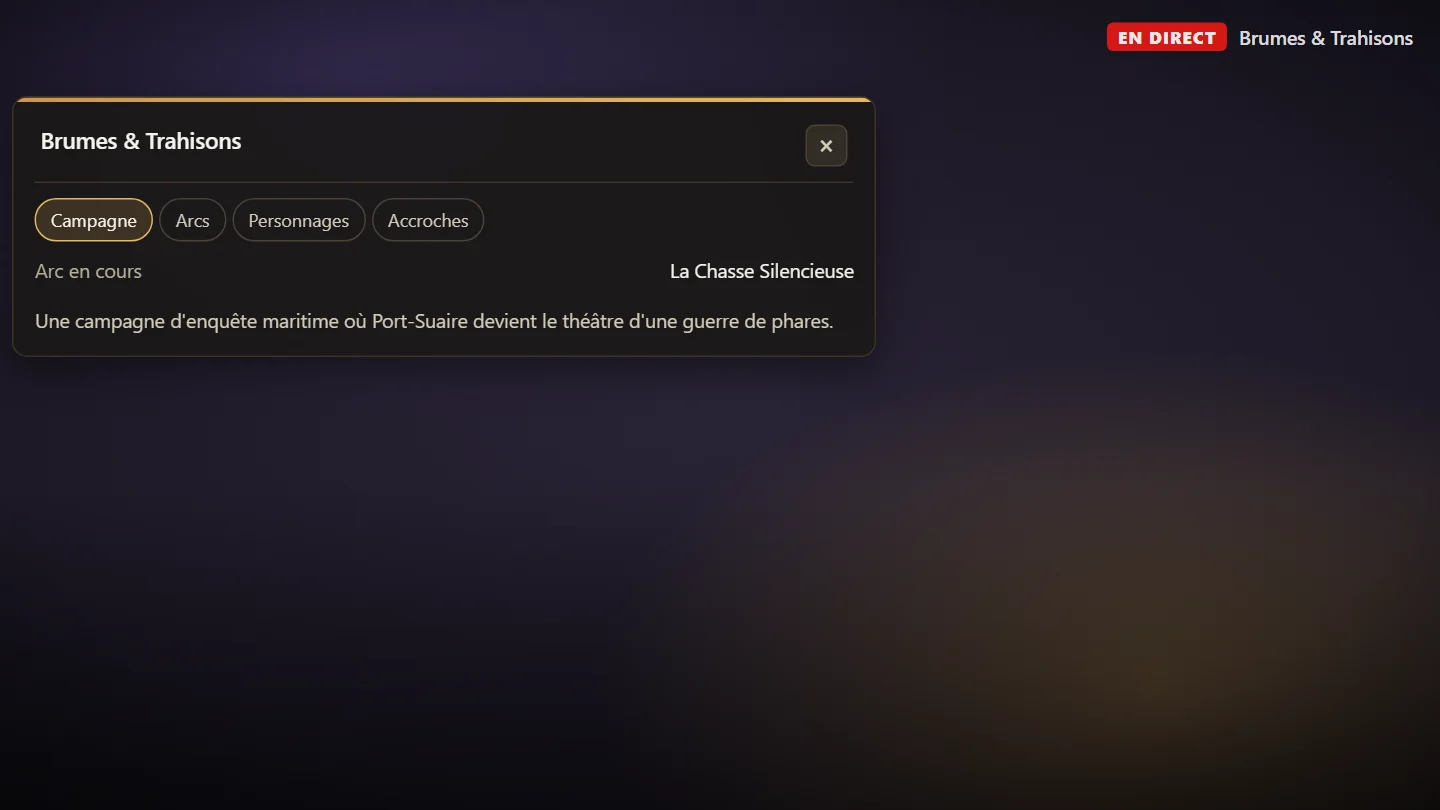
Finché nessuna campagna è in onda sul tuo canale, l'overlay mostra una campagna dimostrativa, contrassegnata da «Dimostrazione». La tua campagna la sostituisce entro un minuto dal clic su «Pubblica in onda».
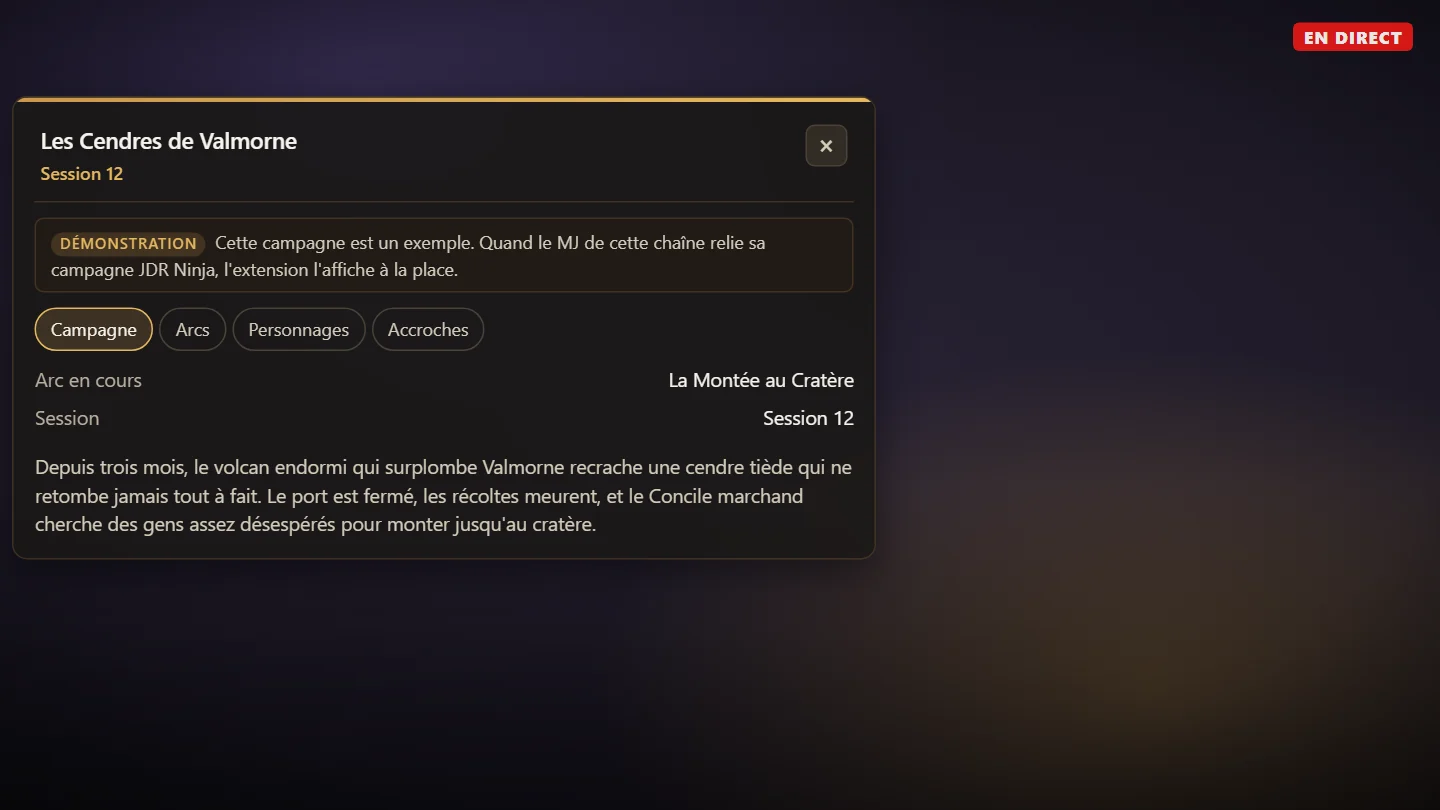
La tua campagna compare nella «Lingua dell'overlay» che hai scelto. La campagna dimostrativa, invece, segue la lingua di Twitch di ciascuno spettatore.